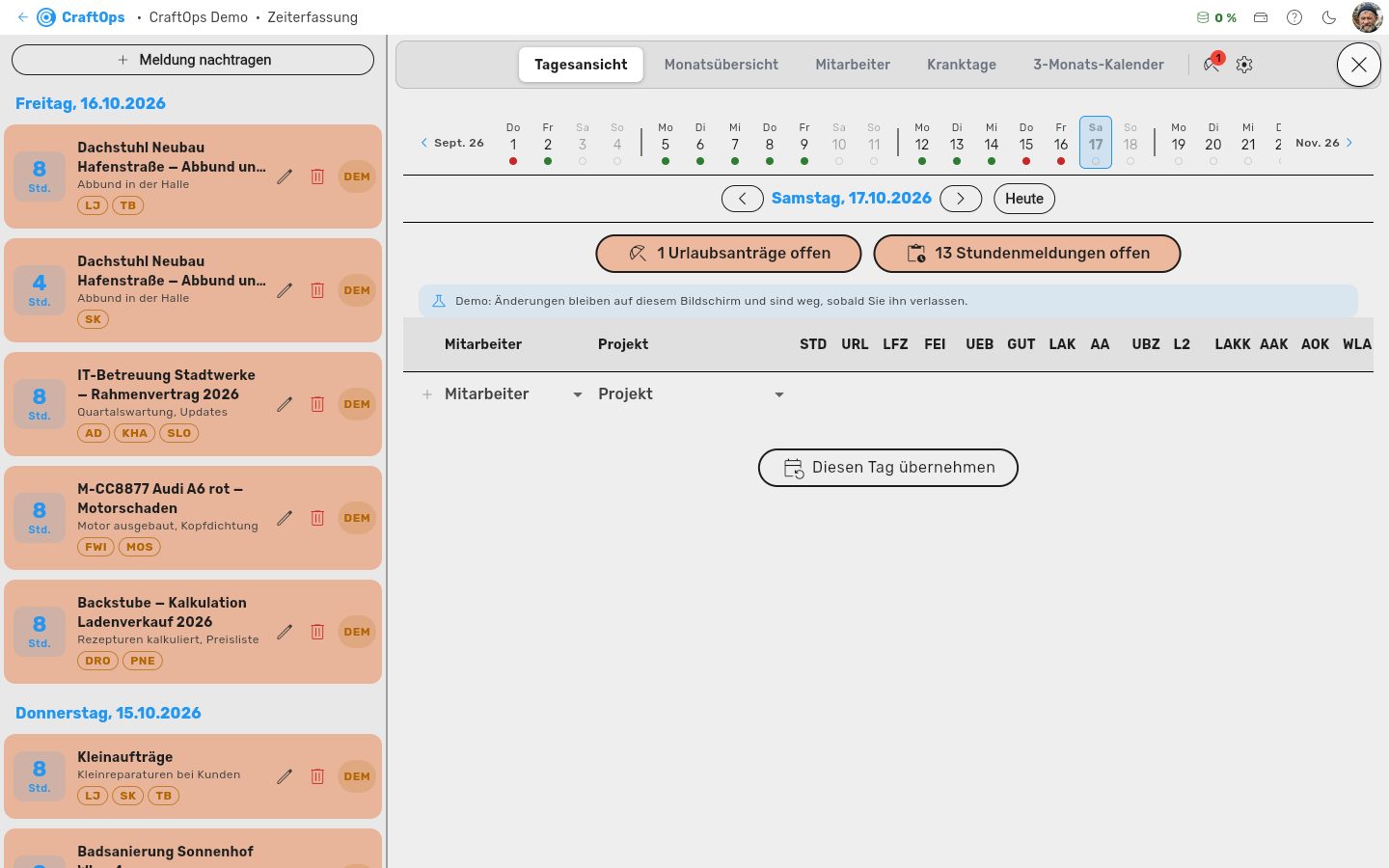
Hier erfassen und prüfen Sie die Arbeitszeiten Ihrer Mitarbeiter und schicken den fertigen Monat an das Steuerbüro. Die fünf Reiter lassen sich umsortieren: lange auf einen Reiter drücken und ziehen.
Wer hier erscheint: nur gewerbliche Mitarbeiter. Gehaltsempfänger können auf dem Handy in der Besetzung einer Stundenmeldung stehen. Ihre Stunden hängen dann am Projekt und sind auf ihrem Handy sichtbar. Eine Lohnzeile entsteht daraus aber nicht.
Tagesansicht
Datum wechseln: über die Pfeile. Je Mitarbeiter stehen die erfassten Stunden pro Projekt.
Leere Zeilen: Beim Aufrufen eines Werktags legt CraftOps für jeden aktiven gewerblichen Mitarbeiter eine Zeile an. Sie ist leer. An einem gesetzlichen Feiertag trägt sie die Sollstunden als FEI.
Leerzeile mit Pluszeichen: Sie steht ganz unten in der Tabelle. Wählen Sie dort einen Mitarbeiter, wird seine Zeile angelegt. Die Leerzeile bleibt für den nächsten stehen.
Wen die Leerzeile anbietet: nur Mitarbeiter, die an diesem Tag noch nicht auf ihre Sollstunden kommen. Gezählt wird über alle Lohnarten zusammen. Hinter dem Namen stehen die fehlenden Stunden. Die Sollstunden des Tages stehen in der Zeitleiste unter „Zeiten & Regeln".
Zwei Projekte am Tag: Wer vormittags auf einem und nachmittags auf einem anderen Projekt steht, taucht mit dem Rest wieder in der Leerzeile auf und bekommt seine zweite Zeile. Steht dort „Alle vollständig", fehlt an diesem Tag niemandem etwas.
Kleine Zeilen: Ist eine Zeile abgehakt und hat der Mitarbeiter sein Tagessoll beisammen, wird sie klein und schmal. Ändern können Sie sie weiter. Bei dreißig Leuten sehen Sie so auf einen Blick, wer noch fehlt.
Rote Zeile: Eine rot hinterlegte Zeile mit durchgestrichener Person gehört zu niemandem aus der aktiven Mannschaft. Sie sollte gelöscht werden.
Speichern: Eine geänderte Zahl speichert sich selbst, sobald Sie das Feld verlassen oder die Eingabetaste drücken. Einen Speichern-Knopf gibt es nicht.
Knöpfe je Zeile: der Zettel für eine Bemerkung und der Papierkorb zum Löschen. Liegt ein Scan vor, kommen AU-Bescheinigung und Wochenzettel dazu.
„Diesen Tag übernehmen": Der Knopf unter der Tabelle kopiert den angezeigten Tag auf die folgenden Werktage. Im Fenster wählen Sie:
- Bis wann: morgen, kommender Freitag, Monatsende oder ein Datum.
- Für wen: Die Mitarbeiter stehen nach Projekt gruppiert.
- Darunter steht, wie viele Zeilen entstehen.
Auswahl der Mitarbeiter: Der Haken an der Projektüberschrift schaltet die ganze Kolonne, ein Kürzel nur sich selbst, „Alle/Keine" oben alles.
Beim Übernehmen gilt: Ein Zieltag, an dem schon Stunden gebucht sind, bleibt unangetastet. Eine leere Zeile wird befüllt.
Stundenmeldungen vom Handy
Pulsierende Knöpfe über der Tabelle: Sie erscheinen, sobald etwas offen ist.
- „X Urlaubsanträge offen" führt zu den Anträgen.
- „X Stundenmeldungen offen" führt zum Tag der ältesten offenen Meldung, die die Liste links schon geladen hat.
Die beiden Zahlen: Sie zählen die ganze CraftOps-Instanz, nicht nur den angezeigten Tag. Beide Knöpfe verschwinden, wenn nichts mehr wartet.
Liste links: die gemeldeten Stunden, nach Tagen sortiert, neueste oben. Sie zeigt zuerst den laufenden Monat und den Vormonat, diesen nur, solange er nicht abgeschlossen ist. Älteres holen Sie durch Scrollen, bis „Nichts Älteres mehr" dasteht.
Offene Meldungen: Jede noch nicht übernommene Meldung pulsiert bernstein, auch von längst vergangenen Tagen. Ein Klick wählt den Tag aus — außer auf einen Projektnamen, der mit „…“ endet: der klappt sich dann ganz auf. Erst dann erscheint unter der Tabelle der breite Knopf, der die Meldungen dieses Tages übernimmt. Er meint nur den Tag, den Sie gerade sehen.
Meldung nachtragen: Der Knopf über der Liste öffnet dasselbe Formular wie auf dem Handy, für einen Tag, den niemand gemeldet hat. Ist rechts ein Tag gewählt, steht das Formular schon auf ihm. Wählen Sie die Mannschaft, wofür die Stunden waren, und die Stunden. Die Meldung trägt Ihr Kürzel als Verfasser. Sie erscheint in der Liste als offen und auf dem Handy jedes Mitarbeiters in der Mannschaft. Übernommen wird sie wie jede andere. Tage in einem abgeschlossenen Lohnmonat lassen sich nicht wählen.
Eigene Meldungen ändern: Eine Meldung, die Sie selbst eingetragen haben, trägt wie auf dem Handy einen Stift und einen Mülleimer. Der Stift öffnet sie im selben Fenster, der Mülleimer löscht sie nach einer Rückfrage. Beides gibt es nur, solange die Meldung nicht übernommen und ihr Monat nicht abgeschlossen ist.
Abwesenheiten in der Liste: Mit der Berechtigung „Lohnabrechnung" sehen Sie den Grund, also etwa Urlaub oder Krank. Ohne sie steht dort „Abwesend".
Erledigte Meldungen: Bereits übernommene Meldungen stehen je Tag hinter einer Zeile wie „4 erledigt" mit einem Schloss davor, die Sie aufklappen können. Aufgeklappt trägt jede übernommene Meldung das Schloss am Ende der Zeile, genau wie auf dem Handy. Dort zählen auch Meldungen ohne gewerbliche Besetzung mit. Die gehen nie in den Lohn und warten auf nichts.
Haken und Monatsband
Der Kreis am Zeilenanfang: Das ist der Haken. Ein Klick hakt die Zeile von Hand ab, ein zweiter nimmt es zurück. Gedacht ist das für Stunden, zu denen nie eine Meldung kam.
Wer den Haken setzen darf: nur wer die Berechtigung „Lohnabrechnung" hat. Sie wird vom Mandantenadmin in den Rollen vergeben. Dasselbe gilt für den Knopf, der offene Meldungen übernimmt, und für Änderungen an einer abgehakten Zeile. Wer nur Stunden einträgt, sieht den Stand; bis dahin ist sein Eintrag ein Vorschlag.
Haken aus einer Meldung: Kam der Haken aus einer übernommenen Meldung, ist er fest und lässt sich hier nicht wegklicken. Der Tooltip sagt jeweils, woher ein Haken stammt.
Monatsband über der Tabelle: ein Punkt je Tag.
- Grün: Die ganze Mannschaft hat ihre Sollstunden bestätigt.
- Bernstein: nur ein Teil.
- Rot: ein Werktag ohne jede Bestätigung.
- Ein Tippen auf einen Tag springt dorthin.
Was das Band zählt: nur Bestätigtes, also den grünen Haken, egal auf welchem Weg er kam. Nur das geht in die Abrechnung. So sehen Sie, ab wann der Monat zum Steuerberater kann.
Urlaub
Urlaubsanträge: Der Strandschirm rechts in der Reiterleiste öffnet sie. Die Zahl daran und auf der Dashboard-Kachel sagt, wie viele noch auf eine Entscheidung warten. Sie ist auf jedem Reiter zu sehen.
Woher die Anträge kommen: vom Telefon. Der Mitarbeiter wählt dort einen oder mehrere Zeiträume. Er sieht die beantragten Tage abzüglich Wochenenden und Feiertagen als Zahl und schickt den Antrag ab.
„Genehmigen": entscheidet und bucht zugleich. Für jeden Werktag des Zeitraums entsteht eine Urlaubszeile mit den Sollstunden dieses Tages. Ein Tag, an dem für diesen Mitarbeiter schon Stunden stehen, bleibt unangetastet.
Nachfrage: „Genehmigen“ und „Ablehnen“ fragen vorher nach. Dabei können Sie eine Bemerkung für den Antragsteller mitgeben. Er sieht sie mit der Entscheidung.
Was der Antragsteller sieht: die Entscheidung auf seinem Telefon unter „Urlaub" im Kontomenü, mit einem Punkt daneben, bis er sie gesehen hat.
Urlaubsanspruch aufgebraucht: Dann steht die Zahl des Mitarbeiters in der Spalte URL rot, und der Tooltip nennt den Rest. Gesperrt wird nichts, Urlaub vorzugreifen ist vorgesehen.
Nachfrage bei Minus: Würde eine Eingabe den Anspruch ins Minus bringen, fragt CraftOps einmal nach. Bei genau null fragt es nicht, denn aufgebraucht kann geplant sein.
„Trotzdem buchen": CraftOps merkt sich diesen Tag als Vorgriff. Im nächsten Jahr wird er vom Anspruch abgezogen, damit der Abzug nicht vergessen wird. Nehmen Sie die Buchung später heraus, verfällt der Vorgriff von selbst.
Monatsübersicht und Monatsabschluss
Monatsübersicht: Oben steht eine Zeile je Mitarbeiter. Die Spalten sind die Lohnarten mit ihren Kürzeln, dazu Gesamt, Soll und +/-. Darunter folgt je Mitarbeiter die Liste seiner Tage mit Datum, Projekt und Stunden.
Stand neben dem Monatsnamen:
- Grüner Haken: An jedem vergangenen Werktag hat die ganze Mannschaft ihr Tagessoll bestätigt.
- Schloss: Der Monat ist abgeschlossen und beim Steuerbüro.
- Sonst: die Zahl der Tage, an denen noch etwas fehlt.
Resturlaub: Er klappt über der Monatsübersicht auf: Anspruch, Übertrag, genommen und Rest je Mitarbeiter. Gezählt werden Urlaubstage. Ein Tag mit Urlaub ist ein Urlaubstag, genau wie ein Krankheitstag. Anspruch und Übertrag kommen aus den Stammdaten des Mitarbeiters.
„Monat abschließen": Den Knopf sieht nur, wer die Berechtigung „Lohnabrechnung" hat. Abschließen und Verschicken sind ein Vorgang. Der Knopf fragt nach der Adresse des Steuerbüros. Sie ist vorausgefüllt, wenn ein Steuerberater-Konto hinterlegt ist. Ein Feld „Notiz (optional)“ nimmt eine Nachricht an das Steuerbüro auf.
Was verschickt wird:
- Die Lohnaufstellung im gewohnten Access-Format, je Mitarbeiter eine Seite.
- Summen und Tagesnachweis als PDF und CSV.
- Die LODAS-Datei, sobald alle DATEV-Nummern gepflegt sind. Der Dialog sagt vorher, ob sie mitgeht.
Überstunden: Sie stehen in keiner Datei, sie bleiben im Betrieb. Abgebaute Überstunden (Gutstunden) zählen als Stundenlohn.
Erst nach dem Versand: Der Monat wird erst geschlossen, wenn die Mail draußen ist. Geht der Versand schief, bleibt der Monat offen, und der Dialog sagt es. Die Lohnaufstellung wird so aufbewahrt, wie sie verschickt wurde. Spätere Änderungen an Mitarbeiter, Projekt oder Briefpapier ändern sie nicht mehr.
Unvollständiger Monat: Sie können ihn trotzdem abschließen. Der Dialog warnt dann und nennt die Zahl der offenen Tage.
Abgeschlossener Monat: Er ist gesperrt. Seine Tage tragen ein Schloss. Sie können sie öffnen und alles lesen, aber nichts ändern: keine Zahl, keinen Haken, keine Zuordnung. Leerzeile und Übernehmen-Knöpfe fehlen dort, und ein Satz über der Tabelle sagt, warum. Auf dem Telefon sind diese Tage blass und nehmen keinen Tipp an.
Was das Steuerbüro abholen kann: In seinem eigenen Bereich unter „Monatsabschluss", Spalte „Lohn", liegen je Monat die Lohnaufstellung, der Tagesnachweis als PDF und die Summen als CSV. Sind die Lohnartnummern gepflegt, kommt die LODAS-Datei zum direkten Einlesen dazu. Die Lohnaufstellung öffnet sich dort als Vorschau neben der Monatsliste.
Monate aus Access: Dort liegen auch die Lohnaufstellungen aus Access seit Oktober 2018, als Original. Die übrigen Dateien fehlen bei diesen Monaten, weil sie in CraftOps nie abgeschlossen wurden.
Die Lohnabrechnung selbst: Das Steuerbüro schickt den Lohnlauf zurück, und er landet in der Inbox. Das Zuordnen dort verteilt ihn. Danach sieht jeder Mitarbeiter seine eigene Abrechnung auf dem Telefon unter „Meine".
Zeiten & Regeln
Zahnrad: Es steht rechts in der Reiterleiste und öffnet „Zeiten & Regeln". Wie der Strandschirm steht es hinter dem 3-Monats-Kalender, durch einen senkrechten Strich abgesetzt.
Keine Reiter: Zahnrad und Strandschirm lassen sich nicht ziehen. Sie stehen auf jedem Reiter an derselben Stelle.
Bundesland: Es steht ganz oben und entscheidet, welche Feiertage von einem Urlaubsantrag abgezogen werden. Zu wählen gibt es hier nichts: Es ergibt sich aus der Firmenanschrift und gilt für die ganze CraftOps-Instanz. Steht dort keines, fehlt in der Anschrift die Postleitzahl. Dann zählt jeder Werktag als Urlaubstag.
Drei Listen füllen Sie selbst: CraftOps bringt keine Tarifzahlen mit, weil die sich ändern und je Gewerk verschieden sind.
Sollstunden je Arbeitstag: eine Zeitleiste. Jede Zeile sagt „ab diesem Tag so viele Stunden" und gilt bis zur nächsten, tagesgenau. Steht nichts drin, gelten acht Stunden.
Wozu die Sollstunden dienen: Davon hängt ab, wer noch Stunden offen hat, wo der Überstundenschnitt liegt und wie das Monatsband färbt.
Lohnarten: Sie legen Ihre Lohnarten selbst an — CraftOps gibt keine vor. Vierzehn Plätze stehen bereit, jeder mit einem festen Kürzel wie URL oder AAK. Neben jeder Lohnart steht ihre DATEV-Nummer.
Platz mit Namen: Ein Platz, dem Sie einen Namen geben, ist damit eine Lohnart und wird angeboten: im Büro und in der Handy-App unter „Projekt / Abwesenheit". Ein Platz ohne Namen bleibt frei und taucht nirgends auf.
Ausschalten: Sie können eine Lohnart ausschalten, ohne dass Gebuchtes verschwindet. Eine ausgeschaltete wird nicht mehr angeboten.
Weitere Lohnart: Reichen die vierzehn Plätze nicht, legen Sie mit „Hinzufügen" eine weitere an. Sie geben ihr einen Namen und sagen, als was ihre Stunden zählen. Arbeitszeit geht in die Nachkalkulation des Projekts ein. Abwesenheit nicht, und Kollegen sehen am Handy nur „abwesend". Das lässt sich später mit einem Tippen auf die Zeile darunter umstellen. Die neue Lohnart steht als eigene Spalte hinter den vierzehn: in der Tages- und Monatsansicht, im Tagesnachweis und in der Lohnaufstellung.
Löschen: Solange auf einer Lohnart noch nichts gebucht ist, steht neben ihr ein Papierkorb. Eine eigene Lohnart verschwindet dann ganz. Einer der vierzehn Plätze verliert seinen Namen und ist wieder frei. Steht schon eine Stunde darauf, eine Meldung vom Handy oder eine Regel, geht nur noch Ausschalten.
DATEV-Nummer: Gemeint ist die eigene Lohnart Ihres Mandanten (1 bis 999), nicht die Stammlohnart dahinter. Die Importdatei fragt nach Ihrer Hausnummer.
Nummer anklicken: Ein Klick auf die Nummer öffnet drei Angaben:
- Die Nummer selbst.
- „Geht nicht nach DATEV": für alles, was die Lohnabrechnung nicht auszahlt, etwa unbezahlte Zeiten, Arbeitszeitkonto oder Krankengeld von der Kasse.
- „Wird in Tagen abgerechnet": etwa beim Urlaub, wo das Steuerbüro Tage zählt statt Stunden.
Anzeige neben der Lohnart:
- Ein Strich: noch keine Nummer. Dann entsteht keine DATEV-Datei.
- „aus": gewollt draußen.
- Ein „T" hinter der Nummer: wird in Tagen abgerechnet.
Regeln: ein benannter Zeitraum im Jahr, wahlweise mit einem Deckel in Stunden je Mitarbeiter. Darunter steht der Verbrauch je Person. Durchgesetzt wird nichts: Eine Regel sagt, was gilt, und zeigt den Stand. Ändert sich eine Vorgabe, legen Sie eine neue Regel an und geben der alten ein Enddatum.
Weitere Reiter
Mitarbeiter: die Mitarbeiterverwaltung mit Suche, der Wahl Alle, Aktiv oder Inaktiv und „Neuer Mitarbeiter“. Sie hat eine eigene Hilfe.
Kranktage: je Mitarbeiter eine Spalte mit Eintrittsdatum, Gesamtzahl und Schnitt je Jahr. Darunter steht eine Zeile je Kalenderjahr.
3-Monats-Kalender: Feiertage, Schulferien, Jahreszeiten und Zeitumstellung für die Planung.
Gut zu wissen
Projektauswahl: Angeboten werden Projekte, auf denen in den letzten drei Monaten Lohnstunden oder eine Materialrechnung gebucht wurden. Dazu kommen in dieser Zeit angelegte, noch nicht abgerechnete Projekte.
Offene Projekte: Auch ein Projekt, auf das schon einmal Lohn oder Material gebucht wurde und das noch keine Rechnungsnummer trägt, gilt als offen. Das gilt unabhängig davon, wie lange die letzte Buchung her ist. Der Lohnhaken aus der Access-Anwendung zählt dafür nicht.
Demo: Der ganze Bildschirm funktioniert zum Ausprobieren, aber nichts wird gespeichert. Ihre Änderungen gelten nur, solange Sie hier stehen. Beim nächsten Aufruf ist alles wieder auf dem Ausgangsstand. Ein Hinweis über der Tabelle sagt das.
Siehe auch: Mitarbeiter, Mobile-App: Time, Steuerberater.