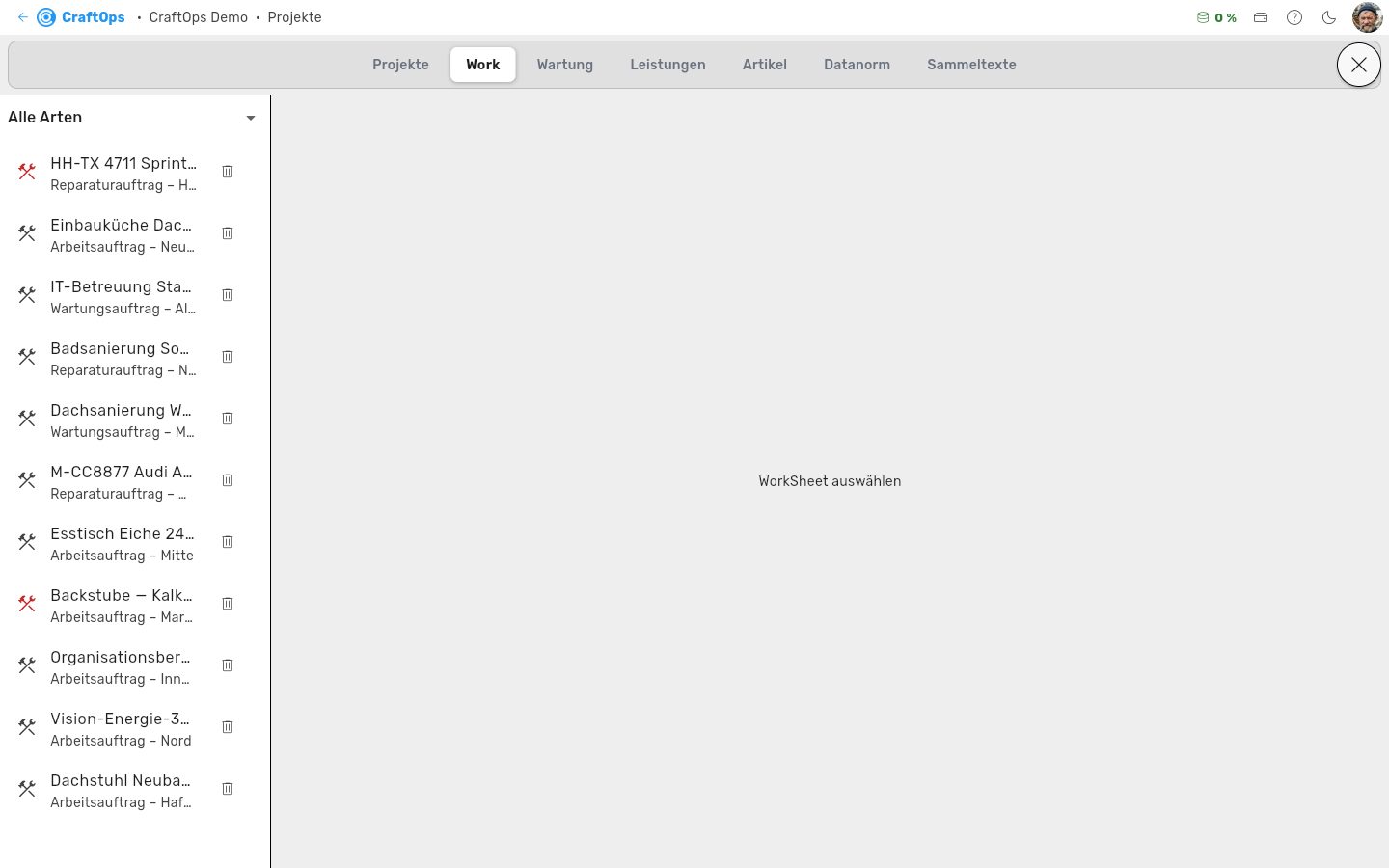
Die Büro-Ansicht der Arbeitszettel, die die Mitarbeiter auf dem Handy ausfüllen. Hier ist alles vollständig les- und bearbeitbar.
Überblick
Herkunft: Angelegt werden die Aufträge nicht hier, sondern weiterhin in der Access-Anwendung. Von dort kommen sie herüber. Hier lesen und bearbeiten Sie sie.
Liste links: Sie zeigt alle Aufträge, offene und erledigte. Ein Haken steht für erledigt, ein rotes Symbol für dringend. Unter der Adresse stehen Art und Bezirk. Das Auswahlfeld darüber filtert nach Art. Ein Klick öffnet den Auftrag rechts.
Löschen: Über das Papierkorb-Symbol in der Zeile. Vorher kommt eine Rückfrage.
Breite der Liste: Ziehen Sie die Liste mit der Maus breiter oder schmaler.
Auto-Save: Gespeichert wird automatisch beim Verlassen eines Felds. Es gibt keinen Speichern-Knopf.
Eine Seite: Unterbereiche gibt es nicht. Alles am Auftrag wird auf dieser einen Seite bearbeitet.
Die Kopfzeile
Aufbau: Der Kopf ist eine einzige Zeile. Von links nach rechts:
- die Auftragsart in ihrer eigenen Farbe, derselben wie in der Liste auf dem Handy; bei einem dringenden Auftrag steht davor „EILT ->",
- die Adresse und der Bezirk,
- der blaue Knopf, der die Navigation startet,
- ganz rechts das Kürzel dessen, der den Auftrag übernommen hat, sonst „Frei".
Handy und Browser: Auf dem Handy stehen dieselben Angaben untereinander. Im Browser stehen sie nebeneinander, damit darunter Platz für die Formulare bleibt. Die Adresse ändern Sie unter „Objekt".
Die Kacheln
Kachelband: Unter dem Kopf stehen die Kacheln in einem Band quer über die Seite. Die Gruppen stehen nebeneinander.
Zeilenumbruch: Was nicht in eine Zeile passt, rutscht in die nächste. Eine Gruppe bricht aber nie mitten durch.
Kacheln, die sofort etwas tun: Sie stehen ganz links: Termin, Dringend, Abschließen und Projekt. „Projekt" öffnet die Projektauswahl. Ist ein Termin gesetzt, zeigt die Kachel ihn mit Wochentag. „Dringend" schaltet sofort um. Auf den Telefonen setzt das den roten Hinweis vor die Zeile.
Auf dem Handy: Bei einem erledigten Auftrag kommt „Auf dem Handy" dazu: Der Auftrag bleibt in der Liste des Bearbeiters auf dem Handy, bis Sie ihn mit dieser Kachel herausnehmen. Dann heißt sie „Vom Handy genommen". Ein zweiter Tipp oder das Wiederöffnen des Auftrags holt ihn zurück.
Farben der Kacheln:
- Rot: bei gesetztem Termin, bei Dringend und solange der Auftrag offen ist.
- Grün: wenn der Auftrag fertig ist.
- Blau: beim verknüpften Projekt und bei „Auf dem Handy".
Vier Gruppen: Daneben stehen vier beschriftete Gruppen, jede in einem eigenen Kasten. Die Beschriftung ist nötig, weil „Arbeit", „Material" und „Zeit" zweimal vorkommen.
- „Auftrag": Objekt, Auftrag, Kontakte, Foto
- „Ausgeführt": Arbeit, Material, Zeit
- „Handlungsbedarf": Arbeit, Material, Zeit
- „Notizen"
Kachel öffnen: Ein Klick öffnet das Formular unter dem ganzen Band. Es bekommt den restlichen Platz und rollt für sich, die Kacheln bleiben stehen. Die angeklickte Kachel steht dann blau. Solange nichts geöffnet ist, steht unten nur der Hinweis, oben etwas anzuklicken.
Immer nur eine offen: Die nächste Kachel schließt die vorige und speichert sie dabei.
Anzeigen auf der Kachel: Ein Punkt in der Ecke sagt, dass etwas drinsteht. Bei den Kontakten steht dort die Anzahl. Bei „Zeit" unter „Handlungsbedarf" stehen Mannzahl und Dauer gleich auf der Kachel.
Was in welcher Kachel steckt
Gruppe „Auftrag":
- „Objekt": Auftragsart, Bezirk, Adresse, Kartenlink, Termin, Projektverknüpfung und Kunde.
- „Auftrag": die Info.
- „Kontakte": drei Namen und Nummern samt Anruf-Knopf.
- „Foto": das Objektfoto des verknüpften Projekts.
Gruppe „Ausgeführt":
- „Arbeit" und „Material": Arbeitsbeschreibung und Materialverbrauch als Felder.
- „Zeit": das erfasste Stundenprotokoll, nur lesbar. Geschrieben wird es in der Zeiterfassung, nicht hier. Ohne Einträge ist die Kachel grau.
Handlungsbedarf: Das sind Arbeiten, die dieser Auftrag nicht abdeckt und die dem Kunden gesondert angeboten werden. Dort stehen Beschreibung, Material sowie Mann, Zeit und Einheit mit den beiden KVA-Summen.
Im Formular „Objekt"
Projekt: Jeder Auftrag gehört fest zu einem Projekt. „Ändern" hängt ihn an ein anderes; lösen lässt sich die Zuordnung nicht. Ist das Adressfeld leer, übernimmt es den Namen des Projekts. Sonst bleibt es unverändert, denn die Telefone zeigen genau diesen Text.
Wozu die Zuordnung: Sie macht den Auftrag im Projekt sichtbar, dort im Reiter „Arbeitsaufträge". Sie entscheidet auch, woraus eine Rechnung ihre Angaben ziehen kann, und auf welches Projekt die Handys Stunden buchen.
Neuer Auftrag: Neue Aufträge entstehen im Projekt, im Reiter „Arbeitsaufträge" über „Neuer Auftrag". Adresse und Kunde kommen aus dem Projekt. Danach öffnet sich der Auftrag hier zum Ausfüllen.
Art: Eine Auswahl aus den Werten, die auch in der Access-Anwendung in dieser Spalte stehen.
Bezirk: Er füllt sich beim Zuordnen eines Projekts von selbst, sofern er leer ist. Er kommt aus der Postleitzahl der Objektadresse, über die Bezirksliste unter Einstellungen → Standardwerte. Was Sie selbst eintragen, bleibt stehen.
Termin: „Setzen" wählt Tag und Uhrzeit, „Termin entfernen" nimmt ihn wieder weg. Ein gesetzter Termin steht rot, auch auf den Telefonen.
„Kein Termin": Das Feld ist dann nicht leer. Dahinter steht ein Datum weit in der Zukunft. So sortiert die Access-Anwendung solche Aufträge nach unten.
Google-Maps-Link: Das Fadenkreuz im Feld liest die Koordinaten aus dem Link und speichert sie beim Projekt. Die Koordinate bleibt gültig, auch wenn Google das Link-Format ändert.
Navigation starten: Der blaue Knopf sucht der Reihe nach:
- den Google-Maps-Link des Auftrags,
- sonst die Koordinate des Projekts,
- sonst die Adresse des Projekts,
- erst zuletzt den Text im Adressfeld. Der enthält oft auch die Arbeitsbeschreibung und führt deshalb leicht an die falsche Stelle.
Unterschrift des Kunden: Wurde der Auftrag auf dem Telefon unterschrieben, steht die Unterschrift mit Datum im Bereich „Notizen“.
Notizen: Jede Notiz steht einzeln, die neueste oben. Darüber stehen das Kürzel dessen, der sie geschrieben hat, und die Zeit.
Notiz schreiben: Oben ins Feld schreiben und auf den Pfeil klicken, dann steht sie in der Liste. Auch beim Verlassen wird eine angefangene Notiz gespeichert.
Ändern oder löschen: Eine eigene Notiz öffnet ein Klick zum Ändern oder Löschen. Die Notizen anderer lassen sich nur lesen.
Übernommene Notiz: Zuunterst kann eine Notiz „Aus den alten Notizen übernommen“ stehen. Sie enthält den Text aus dem Notizfeld der Access-Anwendung. Sie hat keinen Verfasser, und niemand ändert sie.
Siehe auch: Projekte, Mobile-App: Work, Termine.