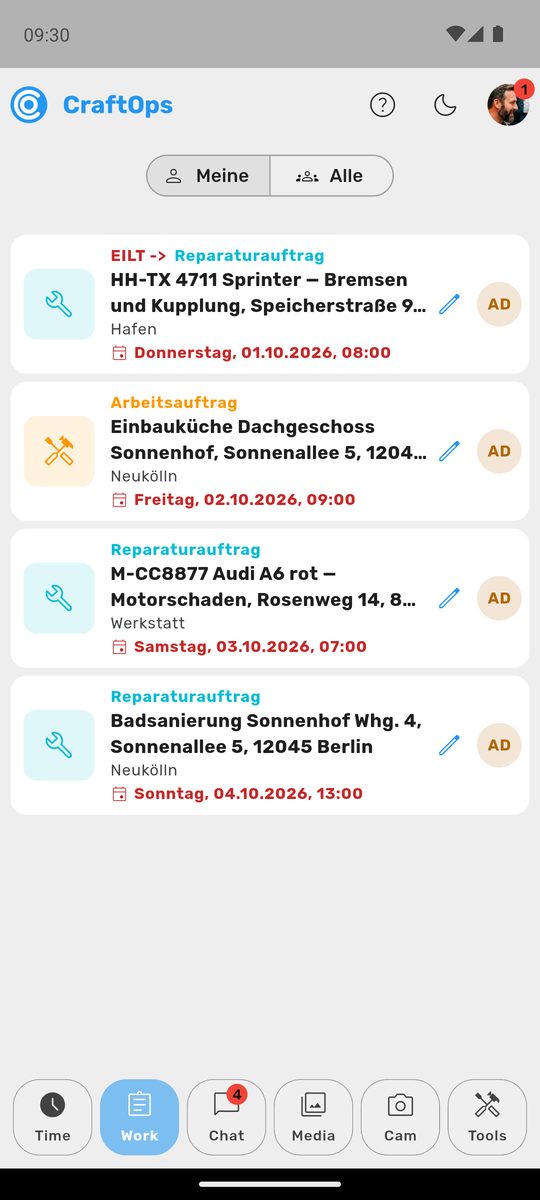
Hier stehen die offenen Arbeitszettel. Dringende kommen zuerst, dann nach Termin. Aufträge werden im Büro angelegt, nicht auf dem Handy.
Liste
Meine / Alle: Oben umschalten. Die App startet auf „Meine". Ihre eigenen Aufträge tragen einen Stift. Unter „Meine" bleiben auch Ihre erledigten Aufträge stehen, grün mit Haken, bis das Büro sie herausnimmt. So können Sie sie weiter bearbeiten oder wieder öffnen. „Alle" zeigt nur die offenen.
Auftrag ansehen: Ein Tipp öffnet ihn. Jeder Auftrag zeigt dieselben Bereiche, auch wenn einer leer ist: oben Objektfoto (ohne Foto ein Platzhalter) mit dem Knopf zur Navigation, die Auftragsart mit dem Kürzel dessen, der den Auftrag hat, als Pille davor, und darunter das Projekt; Unter dem Projektnamen stehen klein „Bezirk:" und „Projektadresse:", ohne Eintrag mit „keine Angabe". Darunter der Auftragstext. Bei eigenen Aufträgen folgen die Kontakte zum Anrufen, darunter der Termin und die Notizen. Ein Tipp auf den Termin setzt ihn; ist schon einer gesetzt, fragt ein Menü: „Termin ändern" oder „Termin entfernen". Der Handlungsbedarf steht im Bearbeiten-Bildschirm, ebenso der Hinweis, wenn eine Unterschrift noch nicht beim Server angekommen ist.
Status: Die erste Kachel unten im Auftrag. Ist der Auftrag frei, heißt sie „Übernehmen" und holt ihn mit einem Tipp zu Ihnen. Sonst zeigt sie das Kürzel des Bearbeiters, grün mit Haken, wenn er abgeschlossen ist, und ein Tipp darauf zeigt die drei Stufen Frei, In Bearbeitung und Abgeschlossen. Einen Auftrag, den ein anderer hat, können Sie nicht übernehmen. „Frei" gibt Ihren Auftrag zurück. „Abgeschlossen" meldet ihn fertig. Freigeben und abschließen kann nur, wer den Auftrag hat.
Eigener Auftrag
Notizen: Stehen nach dem Übernehmen unter den Kontakten, jede einzeln, die neueste oben, darüber das Kürzel dessen, der sie geschrieben hat, und die Zeit. Oben ins Feld schreiben und auf den Pfeil tippen; auch beim Verlassen wird eine angefangene Notiz gespeichert. Ein Tipp auf eine eigene Notiz öffnet sie zum Ändern oder Löschen, die Notizen anderer lassen sich nur lesen. Was früher im Notizfeld stand, steht zuunterst als eine Notiz „Aus den alten Notizen übernommen“. Der Knopf mit dem durchgestrichenen Hörer neben einem Kontakt legt eine Notiz über einen vergeblichen Anruf an, etwa „Frau Müller nicht erreicht" — Kürzel und Zeit stehen darüber.
Handlungsbedarf: Unten fest im Bearbeiten-Bildschirm halten Sie Zusatzarbeiten fest. Sie werden dem Kunden gesondert angeboten. Oben steht der Zeitansatz: Leute, Anzahl und Einheit nebeneinander, jeweils mit einem Pfeil darüber und darunter. Gedrückt halten lässt die Zahl schnell laufen. Leute gehen bis zur Zahl der aktiven Mitarbeiter, die Anzahl bis 24 Stunden oder 31 Tage, unter 10 in halben Schritten. Die Pfeile bei der Einheit wechseln zwischen Stunden und Tagen. Darunter Tätigkeiten und Material, genauso eingegeben wie beim Bearbeiten. Alles speichert sofort.
Bearbeiten: Oben steht die Arbeitszeit, sobald der Auftrag ein Projekt hat oder schon Buchungen trägt: eingeklappt zeigt die Zeile, wie viele Buchungen es gibt („1 Eintrag", „3 Einträge"); ein Tipp öffnet sie. Jede Buchung steht als Karte mit Tag, Mannschaft und Stunden, darüber die Summe; Buchungen aus der alten App tragen den Tag in Bernstein. Darunter das Buchen mit Datum, Stunden und Mannschaft; das Datum darf auch in der Zukunft liegen. Tage in einem abgeschlossenen Lohnmonat bietet die Datumsauswahl nicht an, und dort Gebuchtes lässt sich nicht mehr löschen. Die Buchung landet direkt in der Zeiterfassung, dieselbe wie im Reiter „Time". Steht für den Tag schon eine Buchung auf dem Projekt, fragt „Stunden buchen" vorher nach. Eigene Buchungen, die die Lohnabrechnung noch nicht übernommen hat, löscht der rote Papierkorb daneben. Darunter die Tätigkeiten als Liste, ein Eintrag je Zeile, und unter jeder Tätigkeit das Material, das dafür verbraucht wurde. „+ Tätigkeit" öffnet die Vorlagen mit Suche; oben stehen „Freitext" für einen eigenen Eintrag und die zuletzt benutzten, mehrere lassen sich auf einmal ankreuzen; das Kreuz oben rechts schließt die Liste, ohne etwas zu übernehmen. „+ Material" unter einer Tätigkeit fügt Material zu genau dieser Tätigkeit hinzu, auf dieselbe Weise. Material, das zu keiner Tätigkeit gehört, kommt über „+ Sonstiges Material" dazu. Darunter steht fest die Fahrtkostenpauschale, bei jedem Auftrag mit 1 Stück vorbelegt; die Menge ändern Sie wie beim Material, löschen lässt sie sich nicht. Ein Tipp auf den Text eines Eintrags macht ihn direkt in der Liste änderbar; „Fertig" auf der Tastatur oder ein Tipp daneben übernimmt. Wer den Text ganz leert, behält den alten. „Freitext" legt eine leere Zeile an, in die Sie gleich schreiben. Der rote Mülleimer am Ende jeder Zeile löscht den Eintrag, nach einer Rückfrage. Eine eingeklappte Tätigkeit zeigt nur ihre erste Zeile und wie viel Material daran hängt; ein Tipp oder der Pfeil rechts klappt sie auf. Offen ist die Tätigkeit, an der Sie gerade sind; das Symbol rechts neben „Tätigkeiten" klappt alle auf oder zu. Eine Tätigkeit verschieben Sie am Griff links, ihr Material wandert mit; wird sie gelöscht, rutscht ihr Material nach „Sonstiges Material". Material halten Sie lange gedrückt und legen es unter einer anderen Tätigkeit oder bei „Sonstiges Material" ab. Beim Material steht rechts die Menge mit Einheit. Ein Tipp darauf öffnet das Mengenfenster: − und + zählen, das Zahlenfeld nimmt ein Komma, darunter stehen die Einheiten zum Antippen („andere …" für eine eigene) und die häufigsten Mengen. Aus der Vorlage ist die Einheit schon gesetzt. Unten fest steht „Handlungsbedarf". Kommt eine Buchung oder eine Änderung nicht beim Server an, steht in Rot „Nicht gespeichert“ mit dem Grund; dann noch einmal versuchen, sobald es Verbindung gibt.
Abschließen: Über die Status-Kachel unten, Stufe „Abgeschlossen". Ein erledigter Auftrag lässt sich dort wieder auf „In Bearbeitung" setzen, auch später noch, solange er in Ihrer Liste steht.
Angebot: Sie tragen Arbeit und Material ein. Netto, Mehrwertsteuer und Gesamt rechnet die App.
Drucken und Unterschrift
Drucken: „Drucken" sucht den Bluetooth-Drucker. Er druckt den Arbeitsbericht oder das Angebot.
Unterschrift: „Unterschrift" lässt den Kunden auf dem Bildschirm unterschreiben. Sie wird gespeichert und kommt mit auf den gedruckten Bon. Zu sehen ist sie nur auf diesem Bildschirm: blass, mit Datum. Solange sie dort steht, nimmt das Blatt keine Striche an, damit eine Berührung sie nicht aus Versehen verdeckt. Oben rechts das Kreuz schließt ohne Änderung; ist schon etwas gezeichnet, aber noch nicht übernommen, fragt es vorher, ebenso die Zurück-Geste. Sobald etwas gezeichnet ist, erscheint unten in der Mitte „Unterschrift übernehmen" und speichert sie. „Unterschrift löschen" an derselben Stelle entfernt die gespeicherte Unterschrift nach einer Rückfrage vom Auftrag; der Bildschirm bleibt offen, und auf dem leeren Blatt kann gleich neu unterschrieben werden. Ist eine Unterschrift gespeichert, trägt die Kachel „Unterschrift" im Auftrag einen kleinen grünen Haken.
Siehe auch: Work.