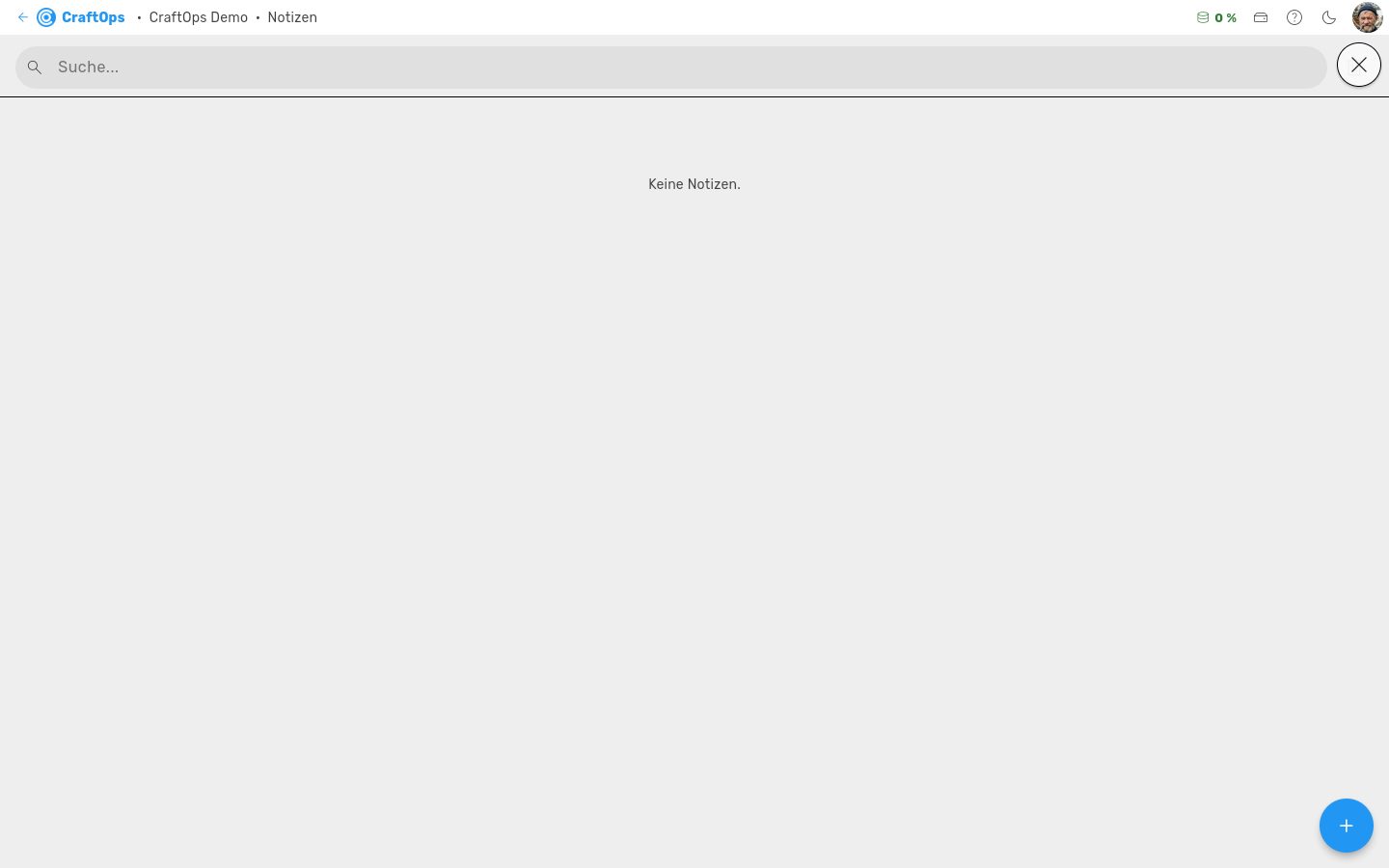
Ihre freien Notizen, durchsuchbar und mit Objekten verknüpfbar. Notizen sind streng persönlich: Außer Ihnen sieht sie niemand, auch kein Administrator.
Notizen anlegen und finden
Neue Notiz: Der runde „+“-Knopf unten rechts öffnet das Eingabefeld oben in der Liste. Ein Titel ist freiwillig: Bleibt er leer, heißt die Notiz wie die erste Zeile ihres Textes, und ohne Text nach Datum und Uhrzeit. So können Sie gleich ein Foto oder eine Sprachnotiz aufnehmen, ohne etwas zu tippen.
Suche: Das Suchfeld oben durchsucht Titel und Inhalt im Volltext.
Sortierung: Die Liste zeigt alle Notizen nach Tagen gruppiert, die zuletzt geänderte oben.
In der Liste: Hat eine Notiz Fotos, steht das erste klein vorn. Unten zeigen kleine Zeichen, was daran hängt, jeweils mit Anzahl: Kamera für Fotos, Mikrofon für Sprachnotizen, Stift für Skizzen, Büroklammer für andere Dateien.
Papierkorb: Gelöschte Notizen liegen im Papierkorb (Symbol oben rechts neben der Suche). Von dort lassen sie sich zurückholen. In der Handy-App gibt es das Symbol nicht.
An eine Notiz hängen
Anhänge: Unter der Notiz stehen „Foto“, „Scannen“ (nur am Handy), „Sprachnotiz“, „Standort“, „Skizze“, „Aufmaß“ und „Datei anhängen“ — sonst am Handy wie im Browser. „Foto“ öffnet die Kamera, das Bild hängt sofort an der Notiz. „Sprachnotiz“ nimmt auf, bis Sie auf den Pfeil tippen (höchstens 5 Minuten); der Mülleimer verwirft die Aufnahme. Sprachnotizen spielen Sie direkt in der Notiz ab. Bilder erscheinen als Vorschau-Kachel mit Zoom, alles andere als Datei-Kachel zum Herunterladen.
Skizze: Eine Notiz kann eine handgezeichnete Skizze tragen, als 1×1 m, liniert, kariert oder leer. Die Skizze lässt sich umbenennen, erneut öffnen und weiterzeichnen. Das geht auch in der Handy-App.
Aufmaß: „Foto-Aufmaß" misst Flächen auf einem Foto, „Plan-Aufmaß" auf einem PDF-Plan. Beide hängen als eigener Anhang an der Notiz.
Scannen: Öffnet den Dokumentenscanner der App. Ein Zettel oder Lieferschein wird ausgeschnitten, gerade gezogen und hängt als PDF an der Notiz.
Auf einem Foto zeichnen: Tippen Sie auf ein Foto der Notiz, dann auf „Darauf zeichnen“. Es öffnet sich eine Skizze mit dem Foto darunter, etwa um einen Schaden einzukreisen. Das Foto selbst bleibt unverändert; die Skizze hängt wie jede andere an der Notiz.
Standort: „Standort“ nimmt auf, wo Sie gerade sind. Die Notiz zeigt ihn als Feld mit der Genauigkeit in Metern; ein Tippen zeigt ihn auf der Karte, das Kreuz nimmt ihn wieder weg. Beim ersten Mal fragt das Handy oder der Browser, ob CraftOps den Standort lesen darf.
Checkliste: Unter dem Text steht „Punkt hinzufügen“. Jeder Punkt hat ein Kästchen zum Abhaken; ein Tippen auf den Text ändert ihn, das Kreuz entfernt ihn. Abhaken wird sofort gespeichert. In der Liste zeigt die Notiz, wie viele Punkte erledigt sind, etwa 2/5.
Erinnerung: Das Wecker-Symbol oben rechts in einer gespeicherten Notiz, neben Drucken und Teilen. Wählen Sie den Zeitpunkt; dann kommt die Erinnerung mit dem Titel der Notiz. Ein Tippen auf die Mitteilung am Handy oder auf die Erinnerung in der Liste öffnet die Notiz wieder.
Drucken und Teilen: Die Symbole Drucker und Teilen oben rechts in einer gespeicherten Notiz; ein langer Druck oder die Maus darauf zeigt ihren Namen. Beide machen aus der Notiz ein PDF mit Titel, Datum, Text, Checkliste, Standort, Verknüpfungen und Fotos; Sprachnotizen, Skizzen und andere Dateien stehen darin mit ihrem Namen. „Drucken“ öffnet den Druckdialog, „Teilen“ gibt das PDF an Mail, Messenger oder einen anderen Ort weiter.
Ohne Verbindung: Speichern, Löschen, Anhängen, Drucken und Teilen brauchen den Server. Ohne Netz ruhen die Knöpfe, und die Notiz sagt es in roter Schrift. Sobald wieder Netz da ist, geht alles wie gewohnt.
Verknüpfte Objekte: Eine Notiz lässt sich einem oder mehreren Projekten, Kunden, Lieferanten oder Mitarbeitern zuordnen, über das Ketten-Symbol neben der Überschrift. Sie erscheint dann zusätzlich im Notizen-Tab des jeweiligen Objekts.
Siehe auch: Erinnerungen, Wiki.