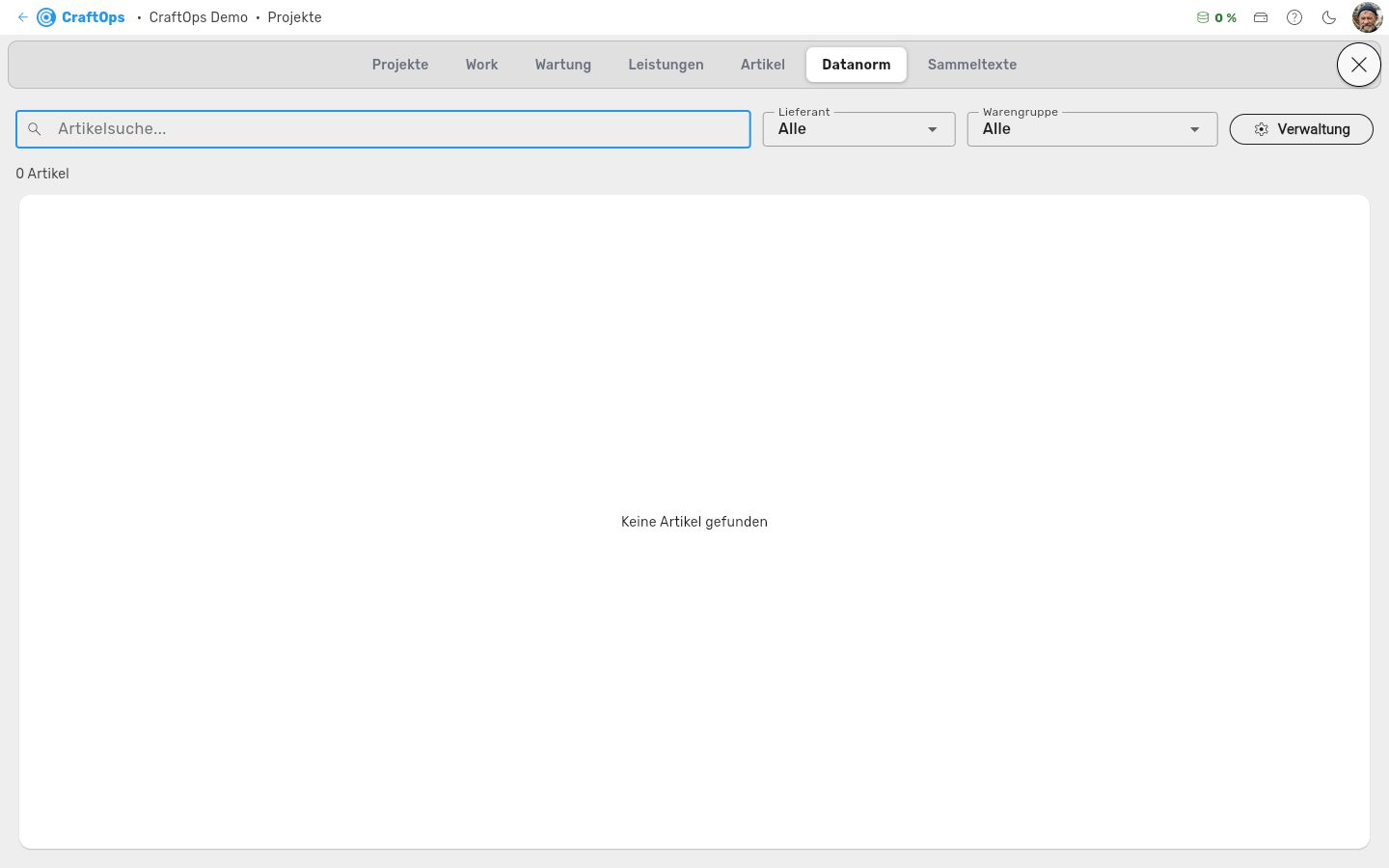
Hier durchsuchen Sie die Artikelkataloge Ihrer Lieferanten im Datanorm-Format. Über „Verwaltung" spielen Sie diese Kataloge ein, erneuern oder löschen sie.
Die Liste
Zeilen: Jede Zeile zeigt fett den Kurztext des Artikels. Darunter stehen Lieferant, Artikelnummer, Einheit und Zusatztext. Rechts steht der Preis.
Trefferzahl und Sortierung: Über der Liste steht, wie viele Artikel gefunden wurden. Die Liste ist nach Artikelnummer sortiert. Beim Herunterscrollen lädt sie weitere Artikel nach.
Suchen und filtern
Suchfeld: „Artikelsuche..." durchsucht Kurztext, Artikelnummer und EAN. Die Suche beginnt ab 3 Zeichen. Bei mehreren Wörtern muss jedes Wort in einem dieser Felder vorkommen. Treffer werden hervorgehoben.
Lieferant: Zeigt nur die Artikel eines Lieferanten. „Alle" hebt den Filter auf. Wenn Sie den Lieferanten wechseln, springt die Warengruppe auf „Alle" zurück.
Warengruppe: Zeigt nur die Artikel einer Warengruppe. Die Auswahl richtet sich nach dem gewählten Lieferanten. Liefert ein Lieferant keine Warengruppen-Datei mit, stehen hier seine Rabattgruppen.
Tastatur:
- Enter im Suchfeld: öffnet den ersten Treffer.
- Esc: setzt das Suchfeld auf den Stand vor dem Hineinklicken zurück.
Artikel ansehen
Details: Ein Klick auf eine Zeile öffnet die Details. Der Titel nennt Lieferant und Artikelnummer.
Angezeigt werden, soweit vorhanden: Kurztext, Zusatztext, Einheit, Preiseinheit, Preiskennzeichen (Brutto oder Netto), Preis, Rabattgruppe, Warengruppe, EAN und der Langtext. Die Texte können Sie markieren und kopieren.
Nicht änderbar: Datanorm-Artikel ändern Sie hier nicht. Sie ändern sich nur durch einen neuen Import.
Kataloge verwalten
Verwaltung: „Verwaltung" öffnet die „Datanorm-Verwaltung". Dort steht jeder Lieferant, für den ein Katalog eingespielt ist.
Pro Lieferant sehen Sie:
- Zahl der Artikel und Warengruppen
- „Stand:" mit dem Datum des letzten Imports
- eine hinterlegte Download-Adresse, falls vorhanden
Download-Adresse: Mit dem Stift legen Sie eine Adresse fest oder ändern sie. Ein Klick auf die Adresse öffnet sie im Browser. Die App lädt dort nichts selbst herunter. Sie holen die Datei also selbst und spielen sie dann ein.
Einen Katalog einspielen
Neuer Lieferant: Der Knopf „Neuer Lieferant" führt Sie in drei Schritten durch den Import:
- Lieferant auswählen: aus Ihren Lieferanten-Stammdaten. Lieferanten mit Katalog stehen dort nicht mehr.
- Datei wählen.
- „Import bestätigen": zeigt Datei und Lieferant. „Importieren" startet den Import.
Dateien: Erlaubt sind Dateien mit der Endung .001, .002, .003, .dat, .txt oder .zip. Ein ZIP darf mehrere Teile enthalten (.001, .002, .003). Diese werden in der richtigen Reihenfolge zusammengesetzt.
Warengruppen: Liegen im ZIP auch Warengruppen- oder Rabattdateien (.WRG, .RAB), werden die Gruppen mit eingelesen. Das geht bei Datanorm 4 und 5. Fehlen sie, bleiben die bisherigen Warengruppen stehen.
Grenzen: Die hochgeladene Datei darf höchstens 100 MB groß sein. Ein ZIP darf höchstens 100 Einträge haben und entpackt höchstens 300 MB ergeben.
Neu importieren: Das Upload-Symbol neben einem Lieferanten spielt eine neue Datei ein. Vorher fragt die App nach und nennt, wie viele Artikel ersetzt werden.
Wichtig: Jeder Import ersetzt alle bisherigen Datanorm-Artikel dieses Lieferanten vollständig.
Während des Imports: Neben dem Lieferanten dreht sich ein Kreis. Danach zeigt ein grüner Haken, wie viele Artikel und Warengruppen eingelesen wurden. Ein rotes Symbol zeigt einen Fehler. Fahren Sie mit der Maus darüber, um die Meldung zu lesen.
Einen Katalog löschen
Löschen: Das rote Papierkorb-Symbol löscht den Katalog eines Lieferanten. Vorher fragt die App nach.
Was gelöscht wird: Alle Datanorm-Artikel, die Warengruppen und die Download-Adresse dieses Lieferanten. Der Lieferant selbst bleibt in Ihren Stammdaten erhalten.
Schließen: Mit „Schließen" verlassen Sie die Verwaltung. Die Liste und die Filter werden dann neu geladen.
Siehe auch: Artikel, Materialpreise, Lieferanten.