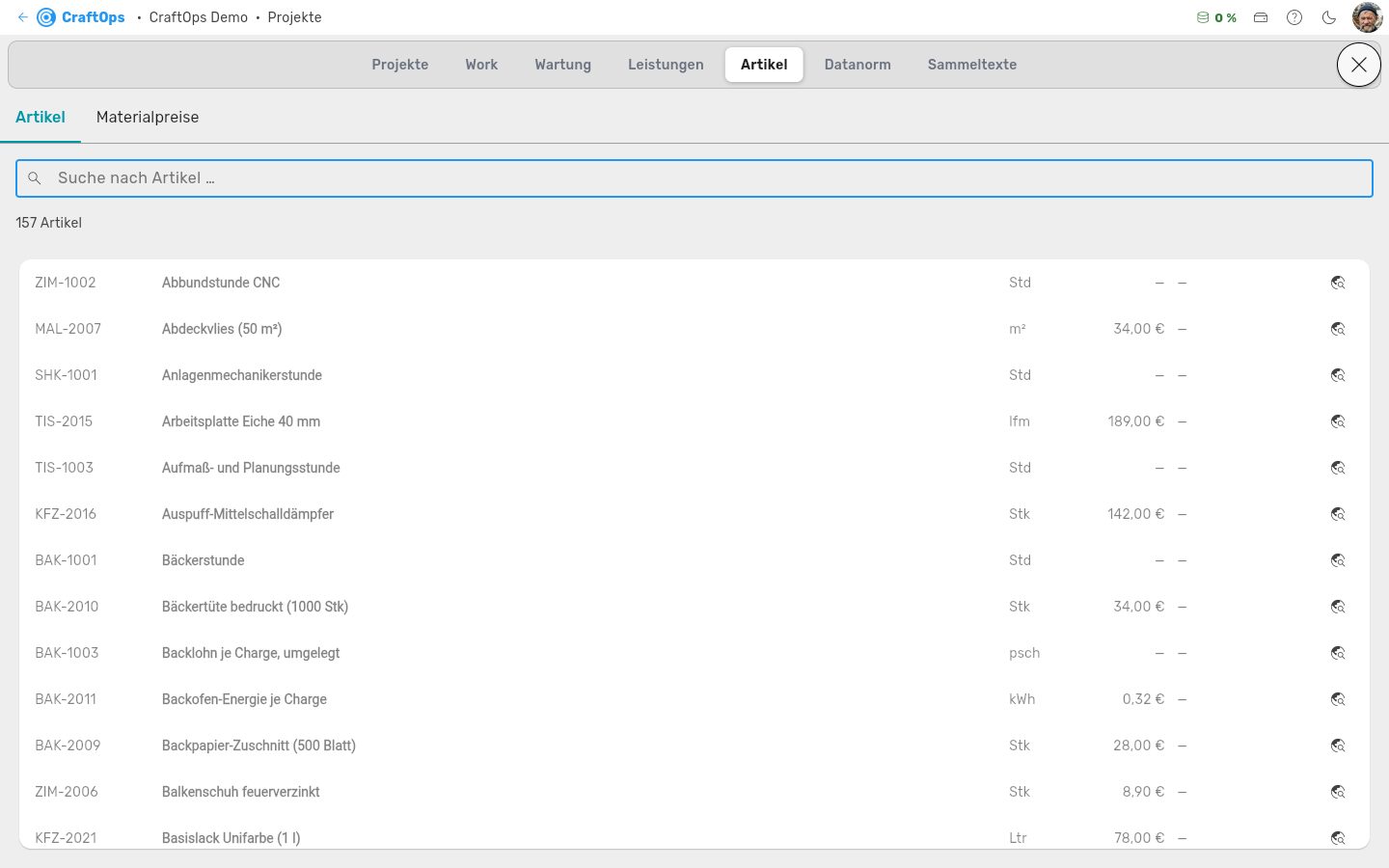
Hier finden Sie Ihre Artikelliste mit Preisen und Kalkulationswerten. Sie können Artikel suchen, ansehen und bearbeiten.
Die Liste
Der Reiter hat oben zwei Unterreiter: „Artikel" (diese Liste) und „Materialpreise". Dort gibt es eine eigene Hilfe.
Jede Zeile zeigt:
- Artikelnummer
- Artikelname
- Einheit
- Materialpreis
- Händler
Über der Liste steht, wie viele Artikel gefunden wurden. Die Liste ist nach Artikelname sortiert. Beim Herunterscrollen lädt sie weitere Artikel nach.
Hersteller-Suche: Das Symbol am Ende jeder Zeile öffnet den Herstellerkatalog. Der Artikelname ist dort schon als Suchbegriff eingetragen.
Suchen
Suchfeld: „Suche nach Artikel …" durchsucht Artikelname, Artikelnummer, Bemerkung und Händler. Die Suche beginnt ab 3 Zeichen. Treffer im Namen werden hervorgehoben.
Mehrere Wörter: Jedes Wort muss irgendwo im Artikel vorkommen. So grenzen Sie die Suche ein.
Tastatur:
- Enter: öffnet den ersten Treffer.
- Tab: springt vom Suchfeld in die Liste.
- Esc: setzt das Suchfeld auf den Stand vor dem Hineinklicken zurück.
Artikel bearbeiten
Ein Klick auf eine Zeile öffnet „Artikel bearbeiten". Erst „Speichern" übernimmt die Änderungen. „Abbrechen" verwirft sie.
Neue Artikel legen Sie hier nicht an. Löschen ist hier ebenfalls nicht möglich.
Stammdaten: „Artikel", „Artikelnummer", „Einheit", „Händler", „Datanorm-Ref." und „Bemerkung".
Lohn: „Mann", „Tage", „Stunden", „Stundenlohn" und „Multiplikator".
Material: „Materialpreis", „Materialaufschlag", „Rabatt (nur Info)", „Verbrauch", „Maße", „Metall", „Metallstärke", „Zuschnitt", „Stücklänge", „Dämmstoff", „Dämmstoffdicke", „Schwund" und „Divisor".
Rabatt (nur Info): Das ist Ihr Einkaufsrabatt. Er wird nur zur Information gespeichert. In den kalkulierten Preis fließt er nicht ein.
Sonderkosten: „Sonderkosten" und „Teilung".
Sonstiges: „PDF", „Link" und der Schalter „In der Artikelsuche anzeigen". Das Symbol neben „PDF" öffnet das hinterlegte Datenblatt. Ist das PDF-Feld leer, ist das Symbol ausgegraut.
In der Artikelsuche anzeigen: Gilt nur für Artikel mit Datanorm-Bezug. Ist der Schalter aus, lässt die Access-Anwendung den Artikel in ihrer Artikelsuche weg. In CraftOps gibt es diese Suche noch nicht, der Schalter wirkt hier also nicht.
Zahlen eingeben
Zahlen schreiben Sie mit Komma, zum Beispiel „12,50". Ein Eurozeichen oder Leerzeichen als Tausendertrenner stören nicht.
Leeres Feld: Wenn Sie ein Zahlenfeld leeren und speichern, wird der Wert gelöscht.
Nicht lesbare Eingabe: Kann die App eine Eingabe nicht als Zahl lesen, wird nicht gespeichert. Das Feld steht rot da mit „Keine gültige Zahl". Sobald Sie es korrigieren, verschwindet die Meldung.
Siehe auch: Datanorm, Materialpreise, CraftOpsPicker, Herstellerkatalog.