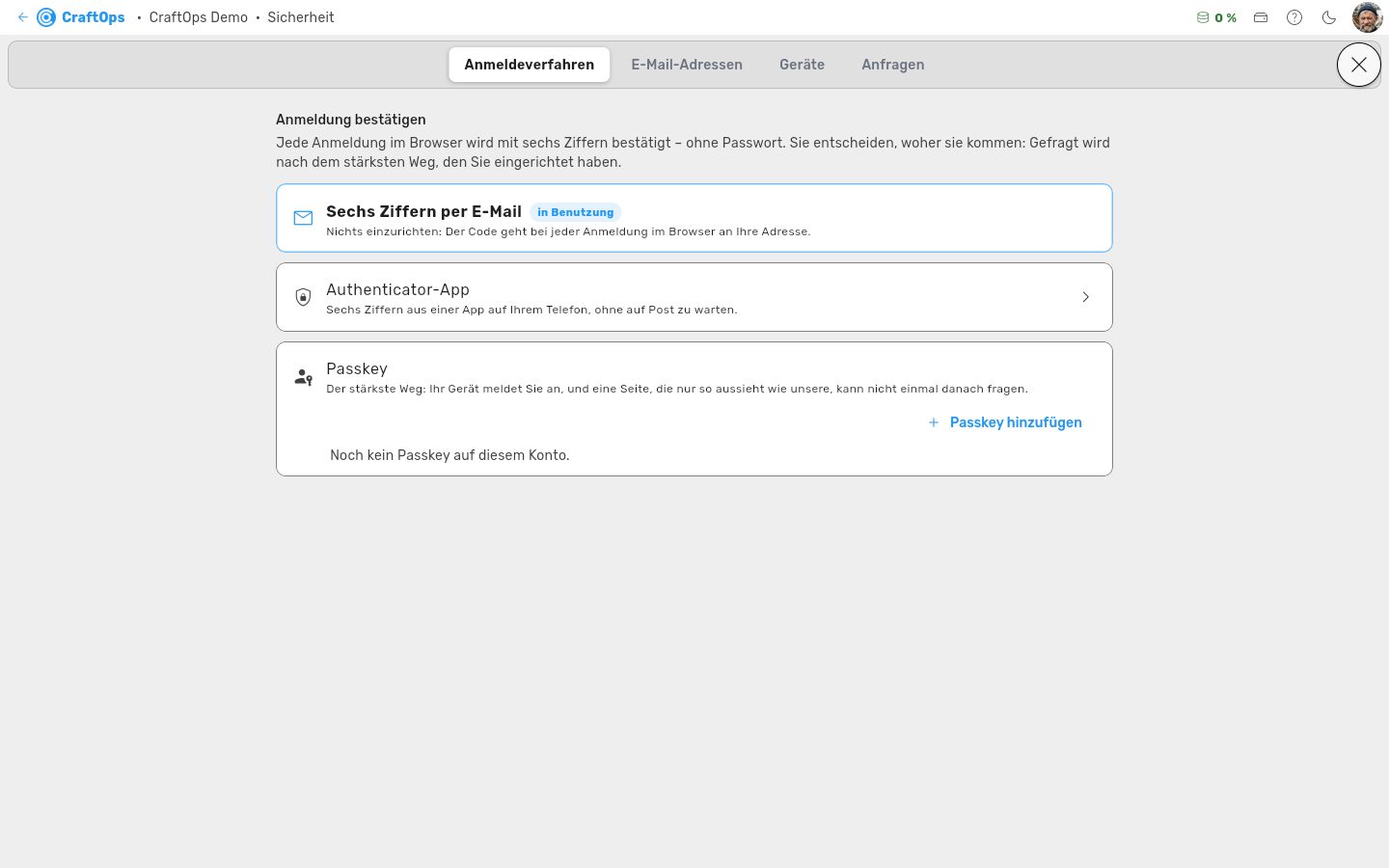
Alles, was mit dem Anmelden zu tun hat, auf einem Bildschirm. Sie erreichen ihn über Ihren Avatar oben rechts, Eintrag „Sicherheit". Er öffnet sich unter der Kopfzeile wie jeder andere Bereich; das Logo oben links führt zurück.
Vier Reiter:
- Anmeldeverfahren: womit Ihre Anmeldung im Browser bestätigt wird.
- E-Mail-Adressen: mit welchen Adressen Sie sich anmelden.
- Geräte: wer gerade mit Ihrem Konto angemeldet ist.
- Anfragen: was auf Ihre Antwort wartet.
Als Steuerberater: Sie sehen die Anmeldeverfahren und die Anfragen. Der Pfeil oder das X führt zurück zu Ihrer Übersicht.
Anfragen
Was hier steht: Eine Anmeldung oder ein neues Telefon, das auf Ihre Bestätigung wartet. Als Administrator sehen Sie darunter auch die Anfragen Ihrer Kollegen, etwa wenn jemand ein neues Telefon koppeln will.
Beantworten: Ein Tipp auf eine Zeile öffnet dieselbe Frage, die sonst von selbst erscheint, mit „Das war ich“ bzw. „Bestätigen“ und „Ablehnen“. Haben Sie die Frage vorher weggeschoben, finden Sie die Anfrage hier wieder.
Nichts offen: Dann steht dort „Es wartet nichts auf eine Antwort.“ Ein neues Telefon Ihres eigenen Kontos bestätigen Sie am Telefon, nicht im Browser; im Browser steht es deshalb nicht in der Liste.
Anmelden ohne Passwort
Kein Passwort: Es gibt in CraftOps kein Passwort. Sie melden sich im Browser mit Ihrer E-Mail-Adresse an: Adresse eintippen, „Code senden“, die sechs Ziffern aus der Mail eintragen. Wer eine Authenticator-App eingerichtet hat, drückt statt „Code senden“ den Knopf „Mit Authenticator anmelden“ und tippt deren Zahl ein. Eine Mail kommt dann nicht. Ein Passkey oder die CraftOps-App auf dem Handy melden ohne Code an. Neben jedem Anmeldeknopf steht ein kleines Fragezeichen. Es erklärt in wenigen Sätzen, was der Knopf tut.
Warum: Ein Passwort schützte nichts, was Ihr Postfach nicht ohnehin schon öffnete. Wer das Postfach hatte, konnte sich über „Passwort vergessen“ ein neues setzen und bekam den Anmeldecode gleich mit. Es war nur eine Sache mehr zum Merken und eine mehr, die man auf einer nachgebauten Seite eintippen konnte.
Ob eine Adresse bekannt ist, sagt die Seite niemandem: Nach „Code senden“ steht immer derselbe Satz da, und ein falscher Code liest sich wie eine unbekannte Adresse.
Neuer Rechner: Melden Sie sich an einem Rechner an, den Ihr Konto noch nicht kennt, und haben Sie etwas Stärkeres als das Postfach — einen Passkey, einen Authenticator, die App oder einen Rechner, an dem Sie schon angemeldet waren —, dann wartet die Anmeldung. Ihr Handy und Ihr angemeldeter Browser fragen „Anmeldung wartet auf Sie“. Mit „Das war ich“ ist der neue Rechner sofort drin, auf dem Handy nach dem Finger. Von selbst geht es nie weiter — auch nicht nach Tagen. An Ihren bekannten Rechnern fragt niemand nach. Mehr als drei neue Browser in einer Stunde nimmt CraftOps nicht an — so klingelt Ihr Handy nicht ohne Ende, falls jemand anderes es versucht.
Alle Geräte weg: Dann kann ein Administrator Ihres Betriebs die Anfrage für Sie bestätigen — das ist der einzige Rückweg. Er sieht sie im Browser und in der App, bekommt eine Meldung aufs Handy und eine E-Mail. Rufen Sie ihn am besten kurz an, damit er weiß, dass Sie es sind. Sind Sie nur in diesem einen Betrieb, gilt sein Ja wie Ihr eigenes. Sind Sie in mehreren Betrieben, gilt die Anmeldung nur für diesen; für die anderen bestätigen Sie von einem eigenen Gerät aus. Gibt es in Ihrem Betrieb keinen zweiten Administrator, hilft der Betreiber von CraftOps: Er setzt Ihren Zugang nach einem Anruf zurück. Danach kommen Sie mit dem Code aus der Mail sofort wieder hinein und richten Passkey, Authenticator und App neu ein.
Im Zweifel ablehnen: Bestätigen Sie nur, was Sie gerade selbst getan haben. Sind Sie unsicher, drücken Sie „Ablehnen“. Waren Sie es doch, melden Sie sich einfach noch einmal an — das kostet eine Minute. Eine Bestätigung zu viel lässt dagegen einen Fremden in Ihr Konto. Das gilt für jede Frage dieser Art: im Browser, auf dem Handy, in der Mitteilung und in der E-Mail.
Waren Sie das nicht: Drücken Sie „Ablehnen“. Der fremde Rechner bleibt draußen. Dann liest jemand Ihr E-Mail-Postfach mit. Ändern Sie bitte dessen Passwort. Ablehnen geht nur von einem Gerät, das schon vor der Anfrage zu Ihrem Konto gehörte — ein Gerät, das erst danach dazukam, kann weder Ja noch Nein sagen. Auf so einem Gerät zeigt die Frage statt der Knöpfe den Hinweis, dass ein anderes Gerät antworten muss.
Warum das Warten: Wer Ihr E-Mail-Postfach übernimmt, soll nicht in CraftOps kommen, nur weil Sie ein paar Tage nicht aufs Handy geschaut haben. Deshalb läuft keine Frist ab — es braucht immer ein Ja von Ihnen oder von Ihrem Betrieb. Eine Anfrage, die eine Woche lang niemand beantwortet, verfällt; dann melden Sie sich einfach neu an.
Was nach Ihrem Gerät fragt: Ein anderes Gerät oder einen Passkey löschen, eine weitere Anmeldeadresse hinzufügen, den Authenticator einrichten oder abschalten, einen Betrieb annehmen, den Betrieb löschen — das geht nur an einem Gerät, das Ihr Konto kennt. Der Rechner weist sich mit einem Schlüssel aus, den er nicht herausgibt. So kann eine offen gelassene Sitzung an einem fremden Rechner Ihr Konto nicht umbauen.
Passkey nach der Anmeldung: Melden Sie sich im Browser mit dem Code an, fragt CraftOps einmal, ob Sie für diesen Rechner einen Passkey einrichten möchten. Dafür genügt die PIN oder der Fingerabdruck des Rechners. „Später“ fragt in 14 Tagen wieder, „Nicht auf diesem Rechner“ nie mehr in diesem Browser.
Für Administratoren: Wartet bei einem Kollegen eine Anfrage, fragt Ihr Browser auch Sie. Bestätigen Sie nur, wenn Sie sicher sind, dass er es selbst war, etwa nach einem Anruf. Sonst lehnen Sie ab.
Anmeldung bestätigen
Bestätigung ist Pflicht: Jede Anmeldung im Browser wird bestätigt. Das steht nicht zur Wahl — womit, schon.
Warum: Eine E-Mail-Adresse kennt jeder, der Ihnen schon einmal geschrieben hat. Deshalb öffnet sie allein nichts — erst der Code, den nur Ihr Postfach oder Ihre Authenticator-App kennt, oder Ihr Passkey.
Es gilt der stärkste Weg: Sie wählen nichts aus. Gefragt wird nach dem stärksten Weg, den Sie eingerichtet haben: Passkey vor Authenticator vor Code per E-Mail. Der Weg, der gerade gilt, ist in der Liste mit „in Benutzung" markiert.
Sechs Ziffern per E-Mail: Der Grundweg. Sie müssen nichts einrichten und nichts installieren. Bei jeder Anmeldung im Browser geht ein Code an Ihre Adresse. Dieser Weg bleibt immer bestehen, auch neben einem stärkeren. Er ist Ihr Rückweg, wenn das Telefon weg ist oder der Rechner neu.
Authenticator-App: Eine App auf Ihrem Telefon (z. B. Google Authenticator, Aegis, 1Password) zeigt alle 30 Sekunden sechs neue Ziffern. Sie tippen dann diese Ziffern statt auf eine E-Mail zu warten. Das geht sofort und auch ohne Netz.
Authenticator einrichten: Klicken Sie auf die Zeile „Authenticator-App" und scannen Sie den angezeigten Code mit der App ab. Das ist einmalig.
Authenticator abschalten: Das geht jederzeit. Sie brauchen dafür einen aktuellen Code, und es geht nur an einem Gerät, das Ihr Konto kennt. So kann niemand, der gerade in Ihrer Sitzung sitzt, den Schutz einfach entfernen. Danach kommt der Code wieder per E-Mail.
Anmelden mit Authenticator: Geben Sie auf der Anmeldeseite Ihre E-Mail-Adresse ein, drücken Sie „Mit Authenticator anmelden“ und tippen Sie die sechs Ziffern aus der App ein. Eine Mail kommt dann nicht. Auch nach „Code senden“ nimmt das Feld die Zahl aus der App an. Jeder Code gilt nur einmal. Nach fünf falschen Versuchen gibt es eine Pause.
Noch keinen Authenticator: Drücken Sie trotzdem „Mit Authenticator anmelden“ und dann unter „Keinen Authenticator zur Hand?“ den Knopf „Code per E-Mail schicken“. Sie melden sich mit dem Code aus der Mail an, danach öffnet sich die Einrichtung von selbst. Vor der Anmeldung geht das nicht: Sonst könnte jeder, der Ihre Adresse kennt, seine eigene App an Ihr Konto hängen. Scannen Sie nur den Code, den CraftOps Ihnen in der Einrichtung zeigt. Geben Sie die Zahlen aus der App niemandem weiter — CraftOps fragt nie per Telefon oder Mail danach.
Telefon verloren: Drücken Sie bei der Anmeldung unter „Keinen Authenticator zur Hand?“ den Knopf „Code per E-Mail schicken“. Dann kommt der Code per E-Mail. An einem Rechner, den Ihr Konto nicht kennt, wartet die Anmeldung danach auf eine Bestätigung — auf einem anderen Gerät oder durch einen Administrator. Von selbst geht es nicht weiter. Ihr Administrator kann die Authenticator-App auch unter Einstellungen → Sicherheit zurücksetzen.
Passkey: Der stärkste Weg. Er ist der einzige, der auch gegen eine nachgebaute Anmeldeseite hilft. Ihr Rechner erzeugt einen Schlüssel, den er nicht herausgibt. Er gibt ihn erst nach Fingerabdruck, Gesicht oder Geräte-PIN frei.
Warum er so sicher ist: Der Browser bietet den Passkey nur auf unserer eigenen Adresse an. Eine Seite, die nur so aussieht wie unsere, kann nicht einmal danach fragen. Einen Anmeldecode dagegen tippt man auch dort bereitwillig ein.
Passkey hinzufügen: Der Knopf steht unter der Zeile „Passkey". Danach bietet der Anmeldebildschirm „Mit Passkey anmelden" an. Sie melden sich dann ohne Code an, nur mit Finger, Gesicht oder PIN.
Mehrere Passkeys: Sie können so viele anlegen, wie Sie möchten, zum Beispiel einen im Passwort-Manager, einen auf einem Sicherheitsschlüssel und einen je Rechner. Jeder meldet Sie allein an. Beim Anlegen fragt CraftOps nach einem Namen, etwa „Bitwarden" oder „YubiKey". So sehen Sie in der Liste, welcher welcher ist, und entfernen bei Verlust den richtigen. Vor dem Entfernen stellt CraftOps eine Rückfrage, die den Passkey beim Namen nennt; entfernen geht nur an einem Gerät, das Ihr Konto kennt. Ein Passkey auf einem Rechner geht mit dem Rechner verloren. Deshalb bleibt der Code per E-Mail daneben bestehen. Kommen Sie an kein Gerät mehr heran, entfernt Ihr Administrator Ihre Passkeys unter Einstellungen → Sicherheit.
Passkey auf dem Handy: Wählen Sie beim Anlegen im Fenster des Browsers „Anderes Gerät" und scannen Sie den Code mit der Kamera des Handys. Der Passkey liegt dann auf dem Handy. Zum Anmelden wählen Sie wieder das Handy und bestätigen dort mit dem Finger. Dafür braucht der Rechner Bluetooth, und das Handy muss in der Nähe sein.
Mit der CraftOps-App anmelden
Ohne Bluetooth und ohne Passkey: Die Anmeldeseite im Browser zeigt immer einen QR-Code, auf breiten Bildschirmen neben dem Formular, in einem schmalen Fenster darunter. Scannen Sie ihn mit der Kamera Ihres Android-Handys. Die CraftOps-App öffnet sich von selbst und fragt, ob Sie den Browser anmelden wollen. Bestätigen Sie mit dem Finger. Der Browser ist dann angemeldet, ohne Code. Der QR-Code wechselt alle zwei Minuten von selbst. Scannen geht auch in der App: auf dem Sperrbildschirm mit „Rechner anmelden".
Nur mit Scan: Das Handy lässt einen Rechner nur herein, wenn Sie seinen Code scannen. Das geht nur, wenn Sie davor sitzen. Von unterwegs oder von zu Hause lässt sich kein Rechner anmelden, auch keiner, an dem Sie schon einmal angemeldet waren.
Vorher prüfen: Die App zeigt, welcher Browser fragt und von welcher Adresse. Bestätigen Sie nur, wenn Sie selbst an diesem Browser sitzen. Gegen eine nachgebaute Anmeldeseite schützt dieser Weg weniger als ein Passkey: Wer Ihnen einen Code schickt oder zeigt, will in Ihr Konto.
Rechner abmelden: Tippen Sie auf Ihr Profilbild oben rechts und dann auf „Rechner abmelden“. Ist gerade kein Browser angemeldet, meldet die App gleich „Keine aktive Sitzung gefunden“, statt zu fragen, und bietet „Rechner anmelden“ an. Sonst nennt die Frage den Rechner. Er beendet Ihre Anmeldung im Browser, wo immer er steht, etwa wenn Sie den Platz ohne Abmelden verlassen haben. Das geht auch aus der Kantine oder von zu Hause. Die App fragt vorher nach. Danach schließt sich die Abfrage ohne weitere Meldung, und der Bildschirm am Rechner springt sofort auf die Anmeldeseite. Dort kann niemand in Ihrem Namen weitertippen. „Abmelden" im Kontomenü am Rechner wirkt genauso.
Rechner ganz vergessen: „Abmelden" beendet nur die Sitzung, der Rechner bleibt als Ihr Gerät bekannt. Soll er Sie ganz vergessen, etwa beim Kunden, entfernen Sie ihn unter „Sicherheit" im Kontomenü im Reiter „Geräte". Meldet sich danach dort jemand mit einem Code aus Ihrem Postfach an, muss Ihr Handy erst zustimmen.
Nur ein Browser: Sie sind immer nur in einem Browser angemeldet. Melden Sie sich an einem zweiten Rechner an, wird der erste abgemeldet und springt auf die Anmeldeseite. Die Handy-App zählt dabei nicht mit.
Name des Rechners: Ein Browser kann den Namen des Computers nicht lesen. Die App zeigt beim Abmelden deshalb den Namen, den der Rechner im Reiter „Geräte" über das Stiftsymbol bekommen hat. Hat ihm noch niemand einen gegeben, steht da der Browser, etwa „Chrome · Windows". Einen Namen, den ein Kollege demselben Rechner gegeben hat, sehen alle im Betrieb.
Auf dem Handy: Dort erscheint der Knopf zum Anlegen eines Passkeys nicht. Die App meldet sich ohnehin mit dem Fingerabdruck an.
Gilt für Ihre Person: Was Sie hier einrichten, gehört zu Ihnen, nicht zu einer CraftOps-Instanz. Arbeiten Sie mit derselben E-Mail-Adresse in mehreren Instanzen, gilt es in allen. Ein Administrator kann das nicht für einzelne Personen anders regeln. Die Bestätigung gilt für alle, den Weg wählt jeder selbst.
Für Steuerberater – Diesen Browser vergessen: Ein Browser, in dem Sie sich angemeldet haben, gilt als einer Ihrer bekannten. Auf einem fremden Rechner drücken Sie unten „Diesen Browser vergessen“. Dann wartet die nächste Anmeldung dort wieder auf einen Ihrer bekannten Browser. Angemeldet bleiben Sie, bis Sie sich abmelden. Eine Anmeldung gilt höchstens ein Jahr, danach melden Sie sich neu an.
Anmelden auf dem Telefon
Kein Code: In der App auf dem Telefon gibt es keinen Anmeldecode. Sie melden sich mit dem Fingerabdruck an. Einen Anmeldecode verlangt die App nicht — sie kann nicht der zweite Faktor ihrer eigenen Anmeldung sein.
Fingerabdruck: Er schaltet sich von selbst ein, sobald auf dem Telefon ein Fingerabdruck eingerichtet ist. Einzustellen gibt es nichts. Er gilt für jeden Finger, der auf dem Telefon hinterlegt ist. Wer das nicht will, entfernt das Gerät im Reiter „Geräte". Damit ist auch der Fingerabdruck-Zugang weg.
Warum das sicher ist: Im Sicherheitschip des Telefons liegt ein Schlüssel. Das Betriebssystem gibt ihn erst nach Finger oder Gesicht frei. Einen Schlüssel, der nie getippt wird, kann niemand mitlesen und niemand auf einer nachgebauten Seite abgreifen.
Mit Google anmelden: Etwa bei einem neuen Telefon, einem Gerät ohne Sensor oder einem neu eingerichteten Fingerabdruck. Tippen Sie auf „Mit Google anmelden" und wählen Sie das Google-Konto dieses Handys. Es muss das Konto sein, das Ihr Betrieb als App-Adresse für Sie eingetragen hat — Ihre E-Mail-Adresse allein zählt in der App nicht, auch wenn beide gleich sind. Ein Passwort oder einen Code per E-Mail gibt es in der App nicht. Meldet die App „ist bei keinem Betrieb als App-Adresse eingetragen", bitten Sie Ihren Administrator, das Konto bei Ihnen einzutragen.
Ihr Google-Konto gehört zu Ihnen: Nach Ihrer ersten Anmeldung merkt sich CraftOps genau dieses Konto. Ab dann öffnet nur noch es Ihren Zugang, egal welche Adressen im Formular stehen. Kommt ein Handy mit einem anderen Google-Konto, fragt CraftOps Sie vorher auf einem Ihrer Geräte. Erst nach Ihrem Ja ist es drin, und erst dann gilt das neue Konto.
Profilbild von Google: Haben Sie noch kein Profilbild, nimmt die App bei der Anmeldung mit Google das Bild Ihres Google-Kontos. Ein vorhandenes Bild bleibt, wie es ist. Ein eigenes Bild hochladen oder das vorhandene entfernen können Sie jederzeit über Ihr Bild oben rechts; nach dem Entfernen kommt bei der nächsten Anmeldung mit Google wieder das Google-Bild.
Mehrere Betriebe: Arbeiten Sie in mehreren Betrieben, landet die App in dem, den Sie zuletzt auf diesem Handy benutzt haben. Wechseln können Sie über Ihr Bild oben rechts. Hat nur ein Betrieb Ihr Google-Konto eingetragen und ist es nicht Ihre eigene Anmelde-Adresse, bleibt die App in diesem Betrieb.
Erstes Telefon: Ihr erstes Telefon ist nach „Mit Google anmelden" sofort angemeldet, Ihre Administratoren bekommen eine Mitteilung. Wer einen Passkey oder einen Authenticator hat, bekommt das erste Telefon nur mit Freigabe eines Administrators.
Neues Telefon: Ihr erstes Telefon ist nach „Mit Google anmelden" sofort angemeldet. Jedes weitere wartet auf Ihre Bestätigung. Ist ein anderes Telefon von Ihnen angemeldet, zeigt es „Neues Handy möchte sich anmelden"; tippen Sie dort auf „Das war ich". Haben Sie kein angemeldetes Telefon mehr, etwa weil es gestohlen wurde, tippen Sie auf dem neuen auf „Anderes Handy nicht mehr da? Code per E-Mail". Geben Sie dann den Code aus der Mail an Ihre Anmelde-Adresse ein. Haben Sie einen Authenticator, geben Sie stattdessen dessen Zahl ein. Haben Sie einen Passkey, gibt es den Code per E-Mail nicht. Ebenso wenig, wenn das Google-Konto noch nicht als Ihres gilt: ein anderes als das, mit dem Sie sich bisher angemeldet haben, oder eines, das jemand anderes für Sie eingetragen hat. Dann bestätigen Sie am bisherigen Telefon, oder nach 30 Minuten fragt CraftOps einen Administrator.
Gerät entfernen: Ein neueres Gerät kann kein älteres aus der Liste werfen. Ihr altes Telefon kann also ein fremdes neues abmelden, aber nicht umgekehrt.
Ohne Displaysperre: Hat das Telefon weder PIN noch Muster, Passwort oder Fingerabdruck, öffnet die App nicht. Sie bittet freundlich darum, eine Displaysperre einzurichten. Der Knopf „Displaysperre einrichten" führt auf Android direkt in die passenden Einstellungen. Kommen Sie danach zur App zurück, öffnet sie sich; sonst hilft „Erneut prüfen". Grund: In CraftOps stehen Stunden, Lohnabrechnungen und Kundendaten, und ein Telefon ohne Sperre öffnet jeder, der es in die Hand nimmt.
Sperrbildschirm: Die App zeigt ihn nur beim Start. Wechseln Sie zwischendurch zur Kamera, in ein Telefonat oder eine andere App, kommen Sie ohne neue Abfrage zurück.
Abfrage weggeklickt: Dann holt der blaue Knopf sie zurück. Er heißt „Mit Fingerabdruck entsperren", auf einem Telefon ohne Fingerabdruck nur „Entsperren"; dann fragt das Telefon nach seiner PIN, seinem Muster oder Passwort.
Finger und PIN gehen nicht: Gehen Fingerabdruck und Geräte-PIN beide nicht, schließen Sie die Abfrage mit der Zurück-Geste. Darunter stehen beide Knöpfe. Tippen Sie auf „Neu anmelden mit Google". Das beendet die Sitzung auf dem Handy und entfernt den Fingerabdruck; danach melden Sie sich mit Google neu an.
Reiter „Geräte"
Überblick: Hier sehen Sie, wer gerade mit Ihrem Konto angemeldet ist. So erkennen Sie, ob jemand anderes in Ihrem Konto ist.
Geräte mit aktiver Sitzung: Ein Eintrag je Gerät, nicht je Sitzung. Ein täglich benutzter Browser erscheint also genau einmal. Das Gerät, an dem Sie gerade sitzen, ist blau markiert. Dazu steht, wann es zuletzt aktiv war und seit wann es angemeldet ist.
Eigener Name: Über das Stiftsymbol geben Sie einem Gerät einen Namen, etwa „Büro-PC" oder „Laptop Chef". Drei Zeilen „Chrome • Windows" kann sonst nur unterscheiden, wer die Rechner kennt. Die technische Bezeichnung rutscht in die Zeile darunter. Feld leeren stellt die automatische Bezeichnung wieder her.
Herkunft: Unter jedem Gerät steht seine IP-Adresse von der letzten Erneuerung. Jede Anmeldung erneuert sich im Hintergrund etwa stündlich. Die Zeile zeigt also den aktuellen Anschluss, nicht den der ersten Anmeldung.
Standort: Ein Ortsname steht nur da, wo das Gerät ihn selbst gemeldet hat — über seine Standortfreigabe, wie für die Wetterkarte auf dem Dashboard. Ohne Freigabe bleibt die Stelle leer. Das ist Absicht: Ein aus der IP-Adresse geratener Ort ist oft falsch, sieht aber sicher aus.
Kartensymbol: Es zeigt die gemeldete Position mit dem Datum der Messung. Ein Gerät, dessen letzte Position älter als ein Monat ist, zeigt keine mehr.
Schlüsselsymbol: Dieses Gerät hat einen eigenen Schlüssel, der es nicht verlassen kann. Damit unterschreibt es jede Verlängerung seiner Anmeldung. Wer die Sitzungsdaten kopiert, kann damit nichts anfangen. Das geschieht von allein, im Browser wie in der App.
Neues Gerät: Meldet sich Ihr Konto von einem unbekannten Gerät an, bekommen Sie eine Mail mit Gerät, Uhrzeit und IP-Adresse. Die Anmeldung wird dabei nicht aufgehalten. Wir schicken höchstens drei solcher Mails pro Stunde.
Mail unerwartet: Dann liest jemand anderes Ihr Postfach mit. Ändern Sie dessen Passwort, und entfernen Sie das Gerät aus dieser Liste.
Entfernen: Der Knopf rechts nimmt das Gerät ganz vom Konto, nicht nur seine Sitzung. Wer dort sitzt, landet beim nächsten Klick auf der Anmeldemaske. Er braucht einen neuen Code aus dem Postfach. Die nächste Anmeldung von dort löst wieder eine Mail aus, als wäre das Gerät neu.
Verlorenes Gerät: Entfernen Sie es, statt nur die Sitzung zu beenden. Wer den Laptop hat, hat sonst auch dessen gespeicherte Kennung. Und die hat Ihr Konto einmal bestätigt.
Dieses Gerät entfernen: Dann melden Sie sich selbst sofort ab. Nach dem Bestätigen schließt sich der Dialog und die Anmeldemaske erscheint.
Von allein: Ein Gerät verschwindet aus der Liste, wenn es 30 Tage nicht benutzt wurde. Wer sich dort abmeldet, nimmt es ebenfalls heraus.
Mehrere CraftOps-Instanzen
Im Avatar-Menü: Arbeiten Sie mit derselben E-Mail-Adresse in mehr als einer Instanz, etwa in zwei Betrieben? Dann stehen alle unten im Avatar-Menü, von A bis Z sortiert.
Die Liste: Die Instanz, in der Sie gerade sind, steht mit Haken dabei und ist nicht anklickbar. Das CraftOps-Zeichen davor ist blau für einen Betrieb. Eine andere Farbe zeigt eine andere Art von Instanz.
Wechseln: Ein Klick springt hinüber. Abmelden und neu anmelden müssen Sie sich nicht, und nichts wird noch einmal gefragt. Die Seite lädt einmal neu, damit von der vorherigen Instanz nichts stehen bleibt.
Auf dem Telefon: Dieselbe Liste steht im Menü hinter Ihrem Bild. Nach dem Wechsel baut sich die App neu auf. Der Fingerabdruck führt danach in die Instanz, in die Sie gewechselt haben.
Reiter „E-Mail-Adressen“
Mit mehreren Adressen anmelden: Sie können eine Firmenadresse und eine private Adresse an dasselbe Konto hängen. Mit jeder melden Sie sich an; der Code geht an die Adresse, die Sie eingeben. Sie landen dort, wo die Adresse eingetragen ist.
Adresse hinzufügen: „Weitere Adresse hinzufügen“, Adresse eintippen, „Code senden“. An diese Adresse geht ein sechsstelliger Code, der 15 Minuten gilt. Mit dem Code ist die Adresse bestätigt.
Zwei Konten zusammenführen: Gehört die Adresse schon zu einem anderen CraftOps-Konto, werden beide zu einem. Das Konto, in dem Sie gerade angemeldet sind, bleibt. Hat das andere Konto eine Authenticator-App, fragt CraftOps auch deren Code ab. Sind beide Konten im selben Betrieb, geht das Zusammenführen nicht.
Nach dem Zusammenführen: Alles, wozu das andere Konto gehörte, steht im Menü hinter Ihrem Bild.
Was der Betrieb sieht: Jeder Betrieb kennt nur die Adresse, mit der Sie dort angemeldet sind. Ihr Arbeitgeber erfährt Ihre private Adresse nicht.
Adresse entfernen: Der Mülleimer neben einer weiteren Adresse. Die Hauptadresse bleibt, und eine Adresse, mit der Sie bei einem Betrieb angemeldet sind, auch.
Warum kein Passwort: Über Passwörter werden die meisten Konten übernommen — erraten, auf nachgebauten Seiten abgefischt oder bei anderen Diensten gestohlen. CraftOps hat deshalb keine. Der Code per E-Mail ist so sicher wie Ihr Postfach; mit Passwort war es nicht sicherer, denn „Passwort vergessen“ lief auch darüber. Ein Authenticator oder ein Passkey schützt darüber hinaus. Die Anmeldeseite erklärt das unter „Warum kein Passwort?“.
Wie lange Sie angemeldet bleiben: Ihr Rechner bleibt angemeldet, auch nach einem Neustart, solange Sie ihn mindestens alle 30 Tage benutzen. Neu anmelden müssen Sie nach dem Abmelden, auf einem neuen Rechner und wenn Sie sich an einem anderen Rechner anmelden — dann endet die Anmeldung am ersten.
Siehe auch: Anmeldebestätigung, 2FA, E-Mail-Adressen.