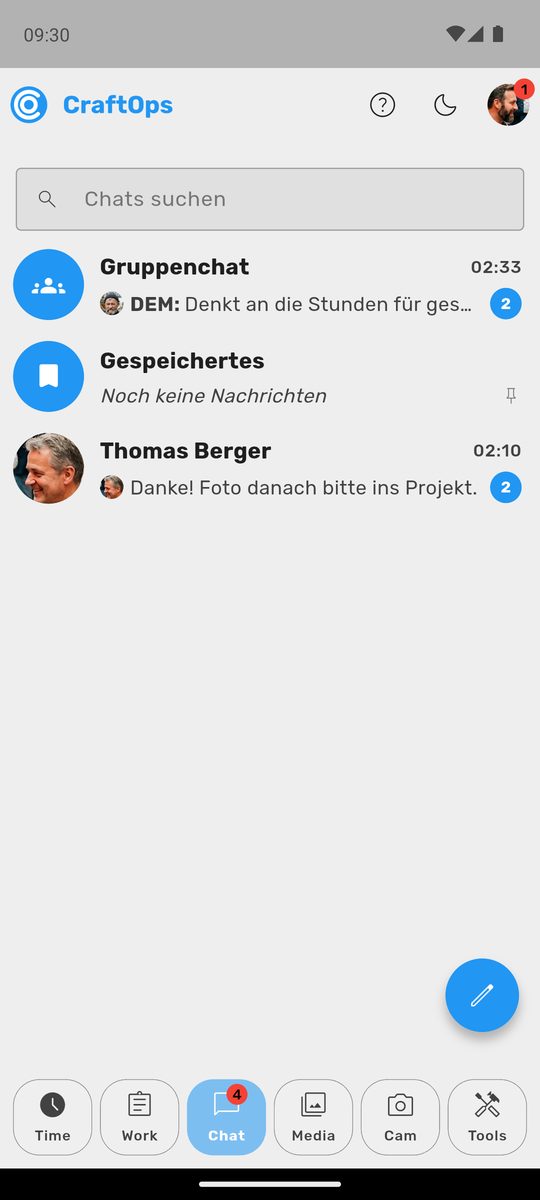
Oben steht „Gespeicherte" auf einer blau getönten Karte, mit einem Lesezeichen als Bild. Darunter folgen unter „Gruppen" Ihre Gruppen — ihre Bilder sind abgerundete Quadrate — und unter „Direktnachrichten" Ihre Unterhaltungen mit einzelnen Kollegen.
Bilder im Verlauf: Neben jeder Nachricht steht das Bild dessen, der sie geschrieben hat — das der anderen links, Ihr eigenes rechts. In „Gespeicherte" steht keins.
Suchen: Das Feld „Chats suchen" über der Liste zeigt die Unterhaltungen, deren Name oder letzte Nachricht den Suchbegriff enthält. Ab zwei Buchstaben stehen darunter unter „Nachrichten" auch alle Nachrichten, in denen das Wort vorkommt, die neueste zuerst — aus Ihren Unterhaltungen, „Gespeicherte" und den Gruppen, in denen Sie sind. Das Wort ist im Ausschnitt fett. Ein Tipp öffnet die Unterhaltung an genau dieser Nachricht, die kurz farbig aufleuchtet. Das Kreuz leert das Feld. Gesucht wird im Text, in den Dateinamen von Anhängen und in Titel und Beschreibung von Link-Vorschauen; Sprachnachrichten haben keinen Text und werden nicht gefunden. Sind es viele Treffer, kommen die nächsten von selbst, sobald Sie ans Ende der Liste scrollen.
Ungelesen: Die blaue Zahl am Ende einer Zeile sagt, wie viele Nachrichten Sie dort noch nicht gelesen haben.
Ausgeschiedene: Wer den Betrieb verlassen hat, bleibt im Verlauf lesbar — Name und Bild sind grau. Seine Nachrichten bleiben, damit der Verlauf verständlich bleibt.
Gespeicherte: Ein Chat mit sich selbst. Für Notizen, Fotos und Merker. Ein Tipp auf das Lesezeichen oben im Chat setzt ein eigenes Bild dafür; nur Sie sehen es.
Neue Nachricht: Der Stift unten rechts öffnet die Liste der Kollegen.
Senden: In einer Unterhaltung gibt es dafür:
- Smiley: öffnet die Emoji-Auswahl anstelle der Tastatur
- Büroklammer: schickt ein Bild oder PDF, scannt ein Dokument oder sendet Ihren Standort
- Kamera: nimmt ein Foto auf
- Mikrofon: nimmt eine Sprachnachricht auf
Emoji-Auswahl: Der Pfeil an der Stelle des Smileys klappt sie wieder ein, ebenso die Zurück-Geste. Ein Tipp ins Feld holt die Tastatur. Eine Nachricht aus bis zu drei Emojis wird groß und ohne Rahmen gezeigt.
Videoanruf: Das Kamera-Symbol oben in einer Unterhaltung startet ihn. Der Anruf läuft in der App, ohne den Browser des Handys. Aufgelegt wird mit dem roten Knopf im Anruf.
Gruppenbild: Admins ändern es mit einem Tipp auf das Bild oben in der Gruppe.
Gruppen: Einen Chat für alle gibt es nicht von selbst. Admins legen Gruppen an, mit Namen, Bild und eigenen Mitgliedern — auch eine für den ganzen Betrieb, wenn Sie eine wollen.
- Anlegen: Admins tippen in der Liste unter „Gruppen" auf „Neue Gruppe anlegen". Oben wählen sie Bild und Namen, darunter die Mitglieder; das Suchfeld findet Kollegen, die Gewählten stehen als kleine Köpfe darüber. „Erstellen" legt die Gruppe an.
- Gruppeninfo: Das ⓘ oben rechts in der Gruppe öffnet ihre Seite, ebenso ein Tipp auf den Namen. Admins ändern dort Bild, Namen und Mitglieder; jede Änderung gilt sofort.
- Andere Gruppen: Gruppen, in denen Sie nicht sind, stehen grau darunter, mit „Nicht Mitglied“. Ein Tipp zeigt Bild, Namen und wie viele drin sind, aber nichts vom Gespräch. „Aufnahme beantragen“ schickt einen Antrag an die Admins; bis sie entscheiden, steht „Antrag gestellt“ da, und Sie können ihn zurückziehen.
- Anträge: Admins sehen alle Gruppen und verwalten sie, auch ohne selbst drin zu sein. Ein neuer Antrag kommt als Benachrichtigung; an der Gruppe steht ein gelber Zähler. Auf der Gruppenseite nehmen sie jeden Antrag an oder lehnen ihn ab. Wer aufgenommen ist, bekommt Bescheid.
- Verlassen: In der Gruppeninfo „Gruppe verlassen". Die Gruppe bleibt grau in der Liste; ein Tipp darauf und „Wieder beitreten" holt Sie zurück. Wen ein Admin aus der Gruppe nimmt, der kommt nur über den Admin wieder hinein.
- Löschen: Admins löschen eine Gruppe in der Gruppeninfo. Sie verschwindet für alle, samt allen Nachrichten und Dateien. Was jemand vorher in „Gespeicherte" abgelegt hat, bleibt. Nachrichten mit einer offenen Meldung bleiben für die Admins erhalten.
Benachrichtigungen: Eine neue Nachricht meldet das Handy auch bei geschlossener App — in einer Gruppe wie in der Unterhaltung mit einem Kollegen. Die Meldung zeigt das Kürzel des Absenders und den Textanfang und kommt leise wie eine Erinnerung.
Andere Betriebe: Gehören Sie zu mehreren Betrieben, meldet das Handy auch Nachrichten aus den anderen. Deren Name steht dann vorn im Titel. Ein Tipp wechselt dorthin und öffnet die Unterhaltung.
Offene Unterhaltung: Solange die Unterhaltung offen ist, meldet sich nichts.
Glocke: Die Glocke oben in einer Unterhaltung schaltet ihre Benachrichtigungen ab und wieder an.
Menü an der Nachricht: Lange auf die Nachricht drücken. Das können Sie mit ihr tun:
- Antworten, Kopieren, Teilen
- In „Gespeicherte" ablegen
- Erinnern: in einer Stunde, heute Abend (nur vor 17 Uhr), morgen früh, nächsten Montag oder zu einer Zeit Ihrer Wahl
Löschen: Eigene Nachrichten lassen sich bearbeiten und für alle löschen. Sie verschwinden dann für alle, nur Admins sehen sie weiterhin. Fremde löschen Sie nur für sich.
Melden: „Melden" im Menü einer fremden Nachricht schickt sie an die Admins, auf Wunsch mit einem Kommentar. Die Admins sehen dann die Nachricht und die Nachrichten davor, auch in einem Chat zu zweit.
Für Admins: „Deaktivieren" ersetzt eine Nachricht für alle durch „Diese Nachricht wurde entfernt". Das Original bleibt für Admins sichtbar. „Für alle löschen" entfernt sie für alle endgültig, samt Anhang, gedacht für Störbeiträge. Wurde die falsche Nachricht deaktiviert, macht „Wieder aktivieren" das rückgängig; alle sehen sie dann wieder wie vorher. Gelöschte und deaktivierte Nachrichten sehen Admins eingeklappt im Verlauf; ein Tipp klappt sie auf. Bei bearbeiteten Nachrichten zeigt „Frühere Fassungen", was vorher dastand. Gemeldete Nachrichten stehen oben in der Chat-Liste unter „Meldungen", solange es offene gibt. Sie zählen in der Zahl am Chat mit. Ein Tipp auf die Mitteilung „Eine Nachricht wurde gemeldet" öffnet die Meldungen direkt.
Siehe auch: Chat.