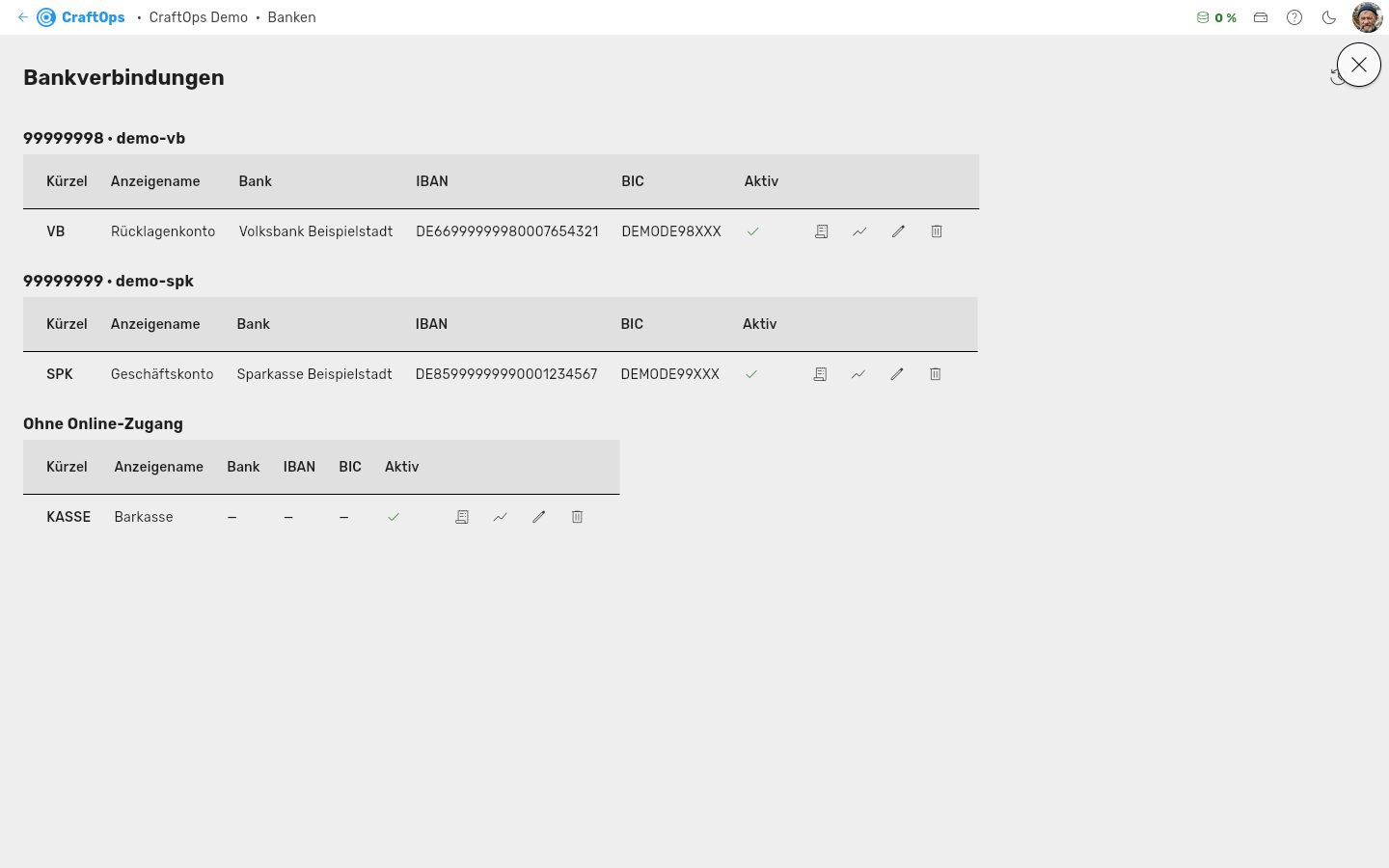
Ihre Bankkonten: Absenderkonten für Überweisungen und SEPA-Export, und der Zugang zu Ihren Umsätzen.
Bankzugang einrichten
Bankzugang: Ihr Online-Banking-Login, also Bankleitzahl, Anmeldename, PIN und FinTS-Adresse. Ein Zugang kann mehrere Konten erreichen, etwa Girokonto, Tagesgeld und Depot.
Einrichten: „Bankzugang einrichten" oben rechts (nur Administratoren). Nach „Verbinden" meldet sich CraftOps bei der Bank an. Verlangt die Bank dafür eine TAN, fragt CraftOps danach. Die Bank nennt dann alle Konten, die der Zugang erreicht.
Konten auswählen: Haken Sie an, welche Konten CraftOps zeigen soll. Ein neues Konto braucht ein Kürzel, höchstens 10 Zeichen. Ein Konto, das CraftOps schon kennt, wird an seiner IBAN erkannt und behält sein Kürzel. „Übernehmen" legt die Konten an.
Später ändern: Das Listen-Symbol neben dem Zugang öffnet die Konten wieder. „Neu verbinden" fragt die Bank neu, etwa nach einem neuen Konto. „Zugangsdaten" ändert Anmeldename, PIN oder Adresse. Was Sie dort ändern, gilt für alle Konten des Zugangs.
Alle Salden abrufen: Der Pfeil-Kreis neben dem Zugang holt die Salden aller aktiven Konten des Zugangs in einem einzigen Gespräch mit der Bank. Verlangt die Bank bei der Anmeldung eine TAN, fragt sie also nur einmal statt je Konto. Depots holt er nicht mit, die haben ihren eigenen Abruf.
Zugang entfernen: Das Symbol mit der getrennten Kette. Die Konten bleiben mit ihren Umsätzen erhalten, nur ohne Online-Zugang.
Konten verwalten
Neue Bankverbindung: Für ein Konto ohne Online-Banking, etwa die Kasse. Das Kürzel (z. B. „BV") ist der Schlüssel des Kontos. Es lässt sich später nicht mehr ändern.
Tabelle: Die Konten stehen unter ihrem Bankzugang, Konten ohne Zugang darunter unter „Ohne Online-Zugang". Je Konto: Kürzel, Anzeigename, Bank, IBAN, BIC und ob es aktiv ist. Bearbeiten über das Stift-Symbol, löschen über den Papierkorb.
Aktiv-Markierung: Nur aktive Konten stehen in Überweisungs- und Export-Dialogen zur Auswahl.
In der Demo: Die Konten sind Beispiele mit festen Salden. Anlegen, Ändern, Löschen und der Bankabruf sind abgeschaltet. Die FinTS-Felder samt PIN-Eingabe werden gar nicht angezeigt.
Bankabruf (FinTS)
FinTS-Anbindung: Mit Anmeldename, PIN und Endpunkt holt CraftOps Saldo und Umsätze direkt bei der Bank. Von allein ruft CraftOps nie bei einer Bank an, Sie starten jeden Abruf selbst. Diese Daten gehören zum Bankzugang, nicht zum einzelnen Konto. Sie ändern sie über das Listen-Symbol neben dem Zugang und dort „Zugangsdaten“, oder im Bearbeiten-Dialog eines Kontos über „Zugangsdaten“. „Speichern“ übernimmt sie, ohne die Bank zu fragen.
Erlaubte Geschäfte: Beim Saldo-Abruf liest CraftOps aus, welche Geschäfte die Bank für diesen Zugang erlaubt. Davon hängt ab, ob „Überweisung senden" angeboten wird. Ein Konto, das seit der Einrichtung nicht abgerufen wurde, gilt als „kann nicht".
Achtung PIN: Es muss die PIN genau dieses Zugangs sein. Drei Fehlversuche sperren den Zugang bei der Bank.
Was die Bank anbietet: Nach dem ersten Abruf zeigen die Zugangsdaten in wenigen Zeilen, was die Bank diesem Zugang erlaubt. Dazu gehören TAN-Verfahren, Überweisen, Echtzeit- und Sammelüberweisung, Empfängerprüfung und Limits. Der Knopf „Alle Bankparameter" zeigt alles, was die Bank geschickt hat, und kopiert es für den Support. „Bank prüfen" fragt die Bank neu, ohne Saldo oder Umsätze zu holen. Das hilft bei einem Zugang, der noch nie abgerufen wurde, oder wenn die Bank etwas geändert hat. Verlangt die Bank schon für die Anmeldung eine TAN, fragt CraftOps auch hier danach.
TAN-Verfahren: Administratoren sehen in den Zugangsdaten nach dem ersten Abruf, welche Verfahren die Bank anbietet, und wählen dort eines. Dasselbe gilt für das TAN-Gerät. Auf „Automatisch" behält CraftOps das Verfahren, das funktioniert.
- pushTAN, photoTAN und chipTAN QR gehen für alles.
- chipTAN manuell geht nur für Saldo und Umsätze, nicht für Überweisungen.
- smsTAN nutzt CraftOps nicht.
TAN-Gerät: Hat die Bank mehrere Geräte für den Zugang hinterlegt, etwa ein altes und ein neues Handy, wählen Sie darunter das richtige.
TAN-Abfrage: Fragt die Bank eine TAN ab, nennt der Dialog oben, worum es geht: Vorgang, Bank, IBAN, Kontoinhaber und Anmeldename — bei einer Überweisung auch Empfänger, dessen IBAN, Betrag und Verwendungszweck. Vergleichen Sie das mit dem, was Ihr TAN-Generator oder Ihre Bank-App anzeigt. Einen Startcode aus dem Text der Bank stellt der Dialog groß und in Vierergruppen dar, der Knopf daneben kopiert ihn. Den Text der Bank selbst zeigt der Dialog darunter unverändert. Die TAN tippen Sie in die Kästchen, eines je Ziffer, wie beim Anmeldecode; „Senden" schickt sie an die Bank.
Abgelehnte Anmeldung: Lehnt die Bank die Anmeldung mit der gespeicherten PIN ab, versucht CraftOps es damit nicht noch einmal. Prüfen Sie die PIN und speichern Sie sie im Bankzugang neu, auch wenn sie stimmt. Danach geht der Abruf wieder. Eine PIN, die Sie beim Abruf von Hand eingeben, geht auch vorher.
PIN nicht speichern: Lassen Sie das PIN-Feld beim Einrichten leer, wenn Sie die PIN nicht hinterlegen wollen. CraftOps fragt sie dann bei jedem Abruf ab.
Gespeicherte PIN entfernen: Ist schon eine PIN hinterlegt, behält ein leeres Feld sie. Entfernen Sie sie dann in den Zugangsdaten mit dem Knopf „PIN nicht speichern".
Umsätze: Der Knopf in der Zeile öffnet die abgerufenen Kontobewegungen. Von dort führt der Abgleich gegen offene Rechnungen.
Depot: Der Knopf daneben öffnet die Positionen eines Wertpapierdepots: Name, ISIN und WKN, Stückzahl, Kurs, Wert und Einstandskurs, darüber der Depotwert mit dem Stichtag der Bank. Bei Anleihen steht statt der Stückzahl der Nennwert, der Kurs in Prozent, dazu Fälligkeit, Zinssatz und Stückzinsen. Jeder Wert steht in seiner eigenen Währung; eine ausländische Aktie zeigt den Kurs etwa in Dollar und den Wert in Euro. Den Depotwert nimmt CraftOps von der Bank; schickt sie keinen und liegen die Werte in mehreren Währungen, bleibt die Summe leer, statt Dollar und Euro zusammenzuzählen. „Depot abrufen" fragt die Bank, mit derselben TAN wie der Saldo. Dafür legen Sie das Depot wie ein Konto an, mit seiner IBAN und dem Zugang Ihrer Bank. Meldet die Bank das Konto als Depot, holt auch der Saldo-Knopf auf der Startseite die Positionen, und der Depotwert steht dort als Saldo. Ein gewöhnliches Konto beantwortet den Abruf mit der Meldung der Bank.
Überweisungen
Recht je Konto: Wer von welchem Konto überweisen darf, legt der Inhaber im Bearbeiten-Dialog des Kontos fest, unter „Überweisen dürfen". Dort wählt er die Rollen. So kann die Buchhaltung zum Beispiel nur vom Geschäftskonto zahlen und von keinem anderen.
Ohne Recht: Wer von keinem Konto überweisen darf, bekommt den Knopf „Überweisung senden" nicht. Inhaber dürfen immer.
Empfängerprüfung: Vor jeder Überweisung vergleicht die Bank den Namen mit dem Kontoinhaber. Passt er nur fast, zeigt der Dialog die Schreibweise der Bank und den Knopf „Als … senden". Er schickt die Überweisung mit diesem Namen neu und merkt ihn sich beim Lieferanten. Es bleibt bei einer TAN.
Überweisungsverlauf: Das Uhr-Symbol oben rechts zeigt alle Überweisungen, die aus CraftOps gesendet wurden. Dazu gehören ausgeführte, nicht ausgeführte und bei der Empfängerprüfung gestoppte. Der Verlauf ist nur zum Nachsehen.
Offener Ausgang: Manchmal geht ein Auftrag raus, und die Bank bestätigt danach nichts mehr. Dann weiß niemand, ob das Geld gelaufen ist. Solche Aufträge stehen oben in diesem Bildschirm.
Solange ein Auftrag offen ist: Dieselbe Rechnung lässt sich nicht noch einmal bezahlen. Weder per Überweisung noch per QR-Code noch per SEPA-Datei.
Offenen Auftrag klären: Sehen Sie auf dem Kontoauszug nach und sagen Sie im Kasten, was zutrifft.
Umsatz-Abruf: Oft geht es schneller. CraftOps setzt auf jeden Auftrag eine Referenz, und die Bank gibt sie auf dem Umsatz zurück. Starten Sie im selben Kasten einen Umsatz-Abruf. Er schließt den Auftrag mit dem Kontoauszug als Beleg.
Abbrechen bei pushTAN: Haben Sie den Auftrag in der Bank-App schon freigegeben, macht „Abbrechen" in CraftOps das nicht rückgängig. Der Auftrag bleibt deshalb offen, bis der Kontoauszug zeigt, ob das Geld gelaufen ist.
Siehe auch: Buchhaltung, Liquiditätsplanung.